Konto & Einstellungen
Abo & Rechnungen
Hier geht es ausnahmsweise nicht um das Geld deiner Klienten, sondern um deines: um das Abonnement, das du bei TrainerFoundry hast. Du findest es unter Verwaltung → Abrechnung, deine eigenen Rechnungen gleich daneben unter Verwaltung → Rechnungen & Belege.
Nicht zu verwechseln mit den Rechnungen an Klienten: Das sind die Rechnungen, die du deinen Klienten über dein Stripe-Konto stellst. Auf dieser Seite geht es um die Rechnungen, die TrainerFoundry dir stellt.
Die Testphase
Jedes neue Konto startet mit 14 Tagen Testphase. In dieser Zeit ist nichts über die Grenzen deines Tarifs hinaus eingeschränkt: Du legst Klienten an, verkaufst Angebote, nimmst Geld ein — auf Starter gilt die Grenze von 25 aktiven Klienten aber schon während der Testphase, genau wie danach. Eine Zahlungsmethode hast du bereits bei der Registrierung hinterlegt; belastet wird sie erst nach Ablauf der 14 Tage.
Solange die Testphase läuft, steht über jeder Seite ein blauer Hinweis mit den verbleibenden Tagen — kein Werbebanner, sondern schlicht der Countdown, damit das Ende dich nicht überrascht. Willst du nicht weitermachen, kündigst du vor Ablauf im Kundenportal (siehe unten); dann wird nie etwas abgebucht.
Tarife
Es gibt zwei wählbare Tarife, und beide enthalten jede Funktion — Terminplanung, Zahlungen, CRM, Klienten-Portal, Lead-Pipeline, QR-Kampagnen, Follow-Up-Automatisierungen, Risikoanalyse und Finanzberichte. Der einzige Unterschied ist die Kapazität: Starter trägt dich bis zu 25 aktive Klienten und 500 E-Mails im Monat. Professional hat keine Klientengrenze und 5.000 E-Mails im Monat — ein Fixpreis, egal ob du 15 oder 150 Klienten betreust. Einen dritten Tarif für Teams mit mehreren Coaches gibt es derzeit nicht.
Beide gibt es monatlich oder jährlich; bei jährlicher Zahlung sind zwei Monate geschenkt. Die aktuellen Preise stehen auf der Preisseite. Jeder Preis ist ein Endpreis: Abgebucht wird genau der Listenpreis, mit dem Zusatz inkl. USt., wenn Umsatzsteuer darin steckt, sonst keine USt.
Erreichst du auf Starter die Grenze von 25 aktiven Klienten, lehnt TrainerFoundry die nächste Neuanlage — und die nächste Konvertierung eines Leads zum Klienten — mit einem freundlichen Hinweis ab und einem Knopf, der zur Abrechnungsseite führt, wo du über das Kundenportal auf Professional wechselst. Nichts geht dabei verloren: Klienten im Status Inaktiv oder Interessent zählen nicht mit, und bestehende aktive Klienten oberhalb des Limits — etwa aus einer Zeit vor diesem Tarif — bleiben unangetastet.
Die Seite „Abrechnung“
Eine bewusst knappe Seite: die Karte Abonnement, der Verbrauchsbalken für deine E-Mails und ein Knopf, der dich zum Kundenportal von Stripe bringt.
Sitzt dein Unternehmen in einem anderen EU-Land als Deutschland und läuft die Testphase noch, siehst du hier außerdem einen Hinweis: „Gib deine USt-IdNr. und Rechnungsadresse an, damit die erste Rechnung korrekt ausgestellt werden kann (B2B Reverse Charge statt Umsatzsteuer).“, mit einem Knopf Jetzt eintragen direkt zu Steuer & Abrechnung. In Deutschland erscheint er nicht: Deine TrainerFoundry-Rechnung enthält dort immer die deutsche Umsatzsteuer, mit oder ohne USt-IdNr. Außerhalb der EU — auch für Australien — erscheint dieser Hinweis ebenfalls nicht: Eine USt-IdNr. wird dort nie gültig, der Reverse-Charge-Mechanismus betrifft nur europäische Steuernummern, also blendet TrainerFoundry den Hinweis für ein nicht-europäisches Unternehmen von vornherein aus.
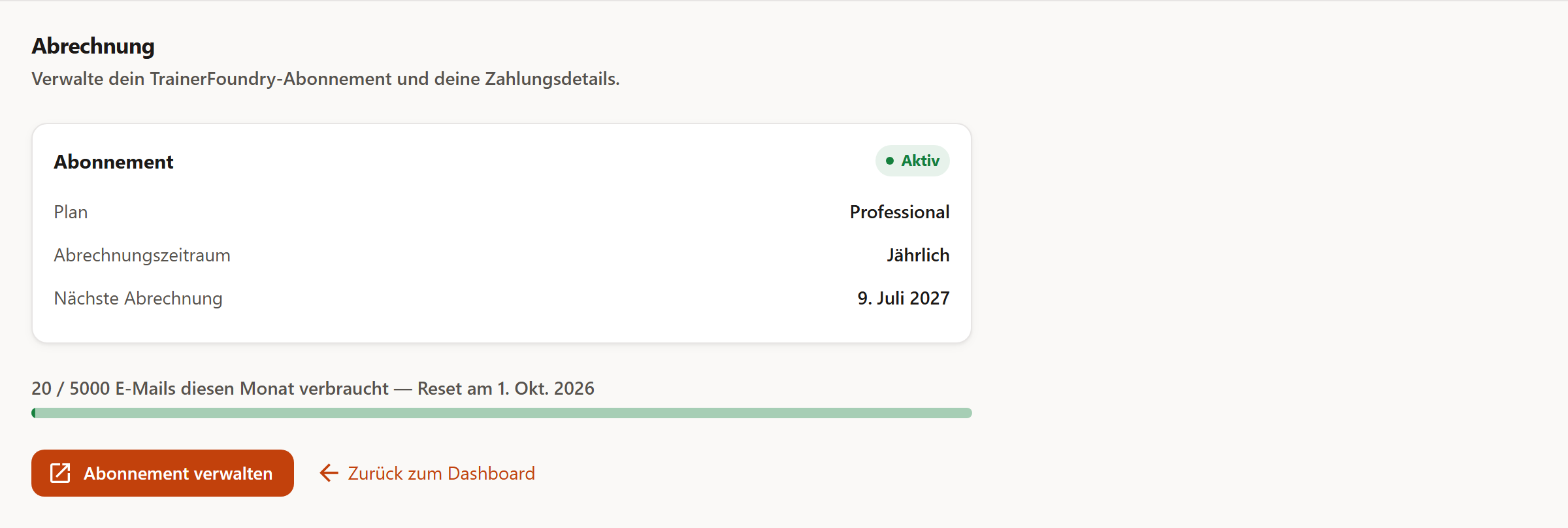
Die Karte nennt deinen Plan und das Datum der nächsten Abrechnung — während der Testphase heißt dieselbe Zeile „Erste Abrechnung am“, und darüber stehen die verbleibenden Testtage. Direkt unter dem Plan steht der Abrechnungszeitraum — Monatlich oder Jährlich, je nachdem, wofür du dich entschieden hast. Bei sehr alten Abos, für die TrainerFoundry den Wert noch nicht kennt, bleibt diese Zeile bis zur nächsten Stripe-Aktualisierung ausgeblendet.
Oben rechts steht der Zustand deines Abos:
- Testphase — Die ersten 14 Tage — abgebucht wird noch nichts; die Grenzen deines Tarifs (etwa die Klientengrenze bei Starter) gelten wie gewohnt.
- Aktiv — Alles bezahlt, alles offen. Der Normalfall.
- Zahlung überfällig — Eine Abbuchung ist fehlgeschlagen. Du kannst weiterarbeiten — aber nicht ewig.
- Gekündigt — Das Abo ist beendet. Deine Daten bleiben, das Bearbeiten ist gesperrt.
- Unbezahlt — Nach mehreren erfolglosen Abbuchungsversuchen pausiert. Wie „Gekündigt“: nur noch lesen.
- Unvollständig — Die erste Zahlung wurde nie abgeschlossen. Ebenfalls gesperrt.
Wenn eine Zahlung fehlschlägt
Der wichtigste Absatz dieser Seite, weil er beschreibt, was du im Ernstfall noch kannst.
Scheitert eine Abbuchung — abgelaufene Karte, Limit überschritten —, wechselt das Abo auf Zahlung überfällig. Das ist eine Schonfrist: Ein orangefarbener Hinweis erscheint über jeder Seite, aber du arbeitest normal weiter. Sitzungen anlegen, Zahlungen erfassen, alles wie gewohnt. Stripe versucht die Abbuchung in dieser Zeit mehrfach erneut.
Bleibt es dabei, landet das Abo bei Unbezahlt oder Gekündigt — und dann schaltet TrainerFoundry auf Nur-Lesen. Ansehen kannst du weiterhin alles: Klienten, Sitzungen, Zahlungen, bereits erzeugte Berichte und deren Dateien. Ändern lässt sich nichts mehr; Schaltflächen zum Speichern sind ausgegraut, und ein Hinweisfenster bietet an, das Abonnement zu verwalten. Auch das Erzeugen eines neuen Berichts oder Exports zählt als Änderung und ist gesperrt — herunterladen, was schon da ist, geht dagegen. Es gehen also keine Daten verloren und nichts wird gelöscht; du kannst nur nichts Neues mehr eintragen, bis wieder bezahlt ist. Sobald die Zahlung durchgeht, ist alles sofort wieder offen.
Das Kundenportal von Stripe
Abonnement verwalten öffnet das Kundenportal von Stripe. Alles, was das Abo selbst betrifft, passiert dort und nicht in TrainerFoundry: Tarif wechseln, Zahlungsmethode ändern und kündigen. Das ist Absicht — deine Kartendaten sollen den Weg über unsere Server gar nicht erst nehmen. Deine Rechnungsadresse pflegst du stattdessen bei TrainerFoundry selbst — siehe deine Rechnungen weiter unten.
Eine Kündigung im Portal wirkt zum Ende des bezahlten Zeitraums, nicht sofort. Bis dahin steht auf der Abrechnungsseite ein Hinweis mit dem Datum, an dem der Zugriff endet, und bis zu diesem Tag ändert sich nichts. Solange du nur zwischen Tarifen wechselst, bleibt ohnehin alles offen.
In welcher Sprache das Portal erscheint, entscheidet nicht dein Browser, sondern deine eigene Bedienoberfläche — die Sprache, die du über den Sprachumschalter oben in der Kopfleiste eingestellt hast.
Das E-Mail-Kontingent
Jeder Tarif hat ein monatliches Kontingent an E-Mails, die TrainerFoundry in deinem Namen verschickt: 500 bei Starter, 5.000 bei Professional. Gezählt wird alles, was tatsächlich das Haus verlässt — Einladungen in die Klienten-App, Zahlungsanfragen, Rechnungen, Erinnerungen, Rundnachrichten.
Der Balken auf der Abrechnungsseite zeigt den Stand und färbt sich mit: grün bis 70 %, gelb ab 70 %, rot über 90 %. Daneben steht das Datum, an dem der Zähler wieder auf null springt — jeweils zum Monatsersten, nach deutscher Zeit. Für die allermeisten Trainer ist das eine Zahl, die man nie ansieht; wer regelmäßig Rundnachrichten an eine große Klientenliste schickt, sollte sie kennen.
Ist das Kontingent ausgeschöpft, wird die betroffene Aktion abgelehnt und eine Meldung erscheint, die den Tarif, das Limit und den Tag des Zurücksetzens nennt — mit einem Knopf, der zur Abrechnungsseite führt, wo du über das Kundenportal von Stripe auf Professional wechselst. Die Aktion selbst — etwa eine Zahlungsanfrage — wird dabei nicht verschickt; das Warten bis zum Monatsanfang oder der Tarifwechsel sind die beiden Wege.
Deine Rechnungen
Unter Verwaltung → Rechnungen & Belege liegen die Rechnungen, die TrainerFoundry dir über Stripe Billing ausgestellt hat — genau die Belege, die du für deine eigene Buchhaltung brauchst.
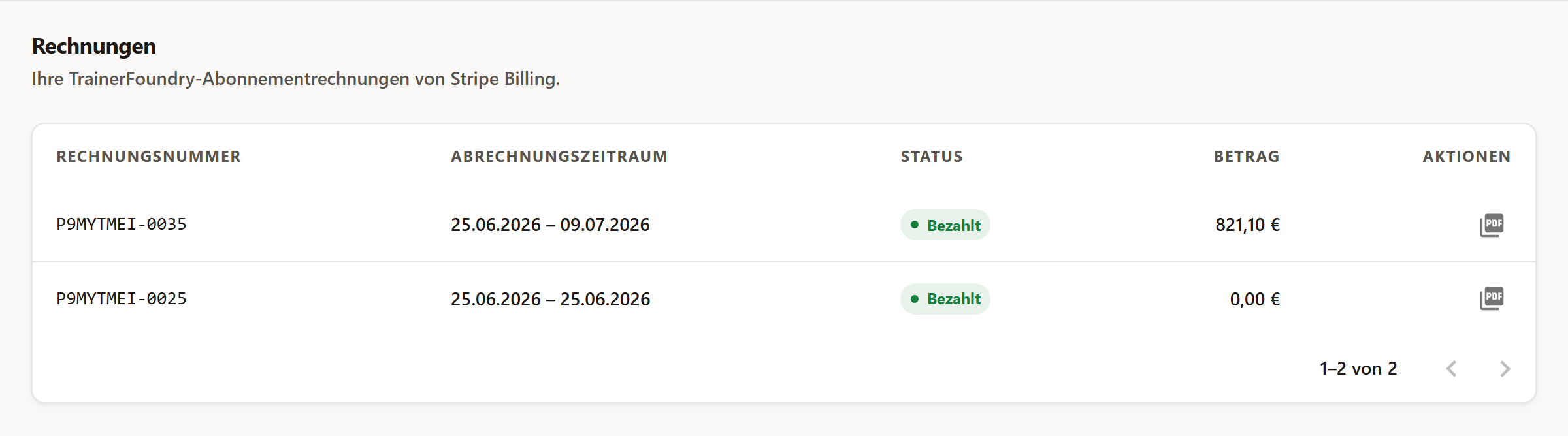
Jede Zeile nennt Rechnungsnummer, Abrechnungszeitraum, Status und Betrag. Der Status kann sein:
- Bezahlt — Abgebucht und abgeschlossen.
- Offen — Ausgestellt, aber noch nicht bezahlt.
- Entwurf — Von Stripe vorbereitet, noch nicht ausgestellt.
- Storniert — Zurückgezogen, es wird nichts eingezogen.
- Uneinbringlich — Als nicht mehr einbringlich abgeschrieben.
Das PDF-Symbol rechts lädt den Beleg herunter. Eine Rechnung über 0,00 € gleich zu Beginn ist übrigens normal: Stripe stellt sie zum Start der Testphase aus, damit das Abonnement einen sauberen Anfang hat. Das PDF ist in deiner eigenen Bedienoberflächen-Sprache verfasst — der, die du über den Sprachumschalter oben in der Kopfleiste eingestellt hast.
Diese erste 0,00-€-Rechnung wird genau im Moment des Testphasen-Starts ausgestellt, noch bevor du überhaupt etwas unter Steuer & Abrechnung eintragen konntest — sie trägt deinen rechtlichen Namen deshalb nie. Jede Rechnung danach tut es, sobald du deinen korrekten Firmennamen beziehungsweise rechtlichen Namen und die richtige Rechnungsadresse — und, innerhalb der EU, eine geprüfte USt-IdNr., die bei einem Sitz außerhalb Deutschlands den oben genannten Reverse-Charge auslöst — unter Einstellungen → Steuer & Abrechnung hinterlegt hast. Eine australische ABN erreicht keine dieser Rechnungen: TrainerFoundrys eigene Steuerregistrierung ist ausschließlich deutsch, ein Reverse-Charge-Äquivalent für eine Nicht-EU-Steuernummer gibt es hier nicht.