Kommunikation
Nachrichten
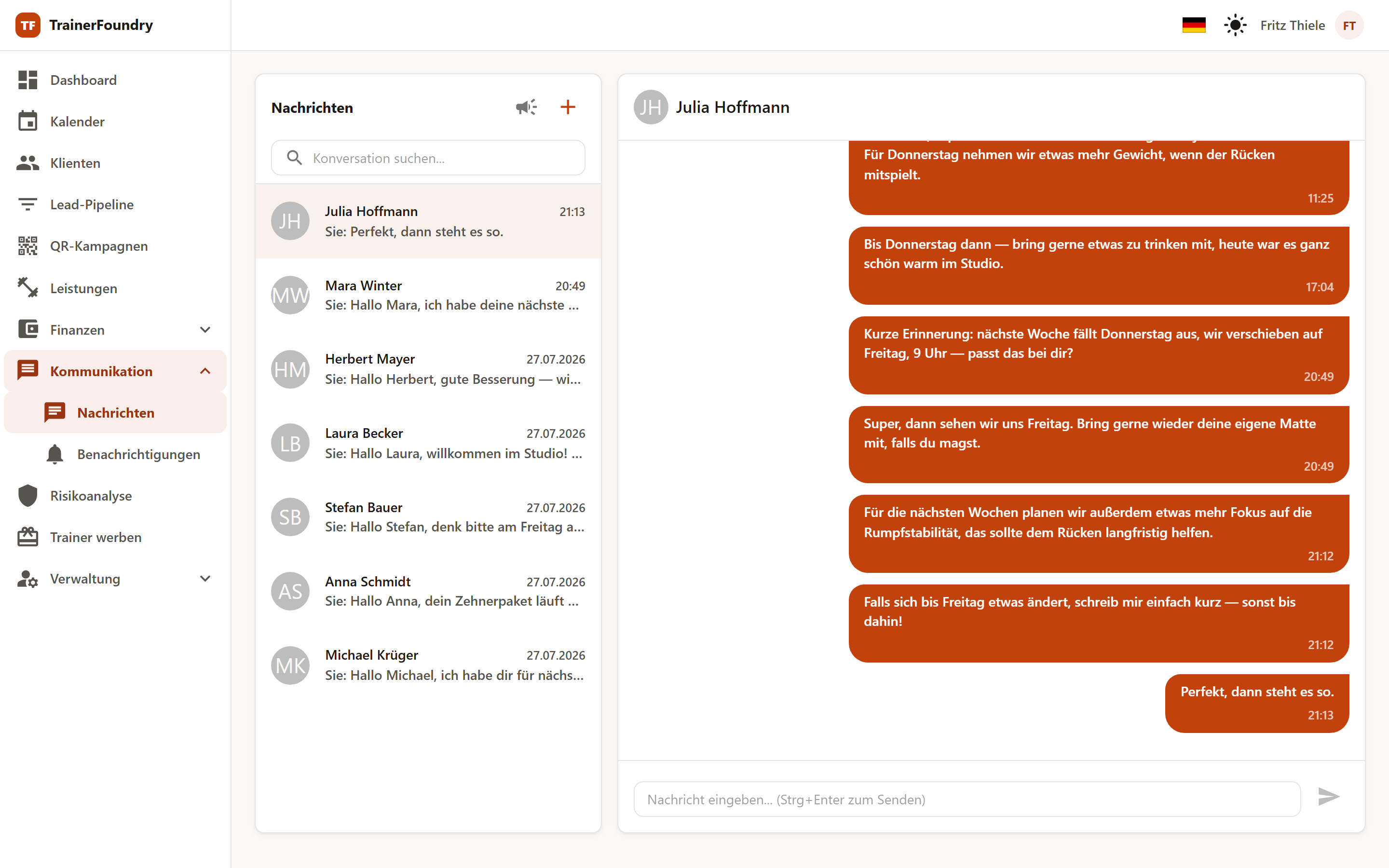
Unter Kommunikation → Nachrichten schreibst du deinen Klienten direkt — links die Liste der Konversationen, rechts der Verlauf mit der ausgewählten Person. Deine Klienten sehen dieselben Nachrichten in der Klienten-App.
Der Vorteil gegenüber WhatsApp oder SMS: Alles steht am Klienten, nicht in deinem privaten Postfach. Wer nach vier Wochen wissen will, was er einem Klienten mitgeteilt hat, findet es hier — und deine private Nummer bleibt privat.
Die Konversationsliste
Links steht je Klient eine Zeile mit dem Namen, der letzten Nachricht und dem Zeitpunkt. Über das Suchfeld findest du eine bestimmte Konversation. Ein Ungelesen-Kennzeichen gibt es bewusst nicht: Da ein Klient über die App nichts zurückschreiben kann (mehr dazu weiter unten), gäbe es dafür ohnehin nie etwas anzuzeigen.
Nachrichten schreiben
Nachrichten sind hier heute eine Einbahnstraße: Du schreibst an einen Klienten, und er liest es in der Klienten-App — zurückschreiben kann er dort aber nicht. Will er antworten, geschieht das per Telefon oder E-Mail, nicht über TrainerFoundry.
In einer geöffneten Konversation tippst du unten ins Eingabefeld und schickst die Nachricht ab. Strg + Enter sendet ebenfalls — praktisch, wenn du ohnehin auf der Tastatur bist.
Für den ersten Kontakt mit jemandem, dem du noch nie geschrieben hast, gibt es Neue Nachricht: Du wählst den Empfänger aus deiner Klientenliste und formulierst den Text. Danach existiert die Konversation und läuft wie jede andere weiter.
Rundnachrichten
Wenn dieselbe Information an viele geht — das Studio bleibt am Feiertag zu, der Kurstermin verschiebt sich, es gibt eine Aktion —, nimmst du Rundnachricht. Zwei Empfängerkreise stehen zur Wahl:
- Alle aktiven Klienten — inaktive bleiben außen vor. Wer nicht mehr trainiert, bekommt auch keine Studio-Neuigkeiten.
- Nach Tag filtern — nur die Klienten mit den gewählten Tags. Genau dafür lohnt es sich, Tags zu pflegen: „Reha“, „Gruppenkurs Montag“, „Wettkampfvorbereitung“ werden hier zu Verteilern.
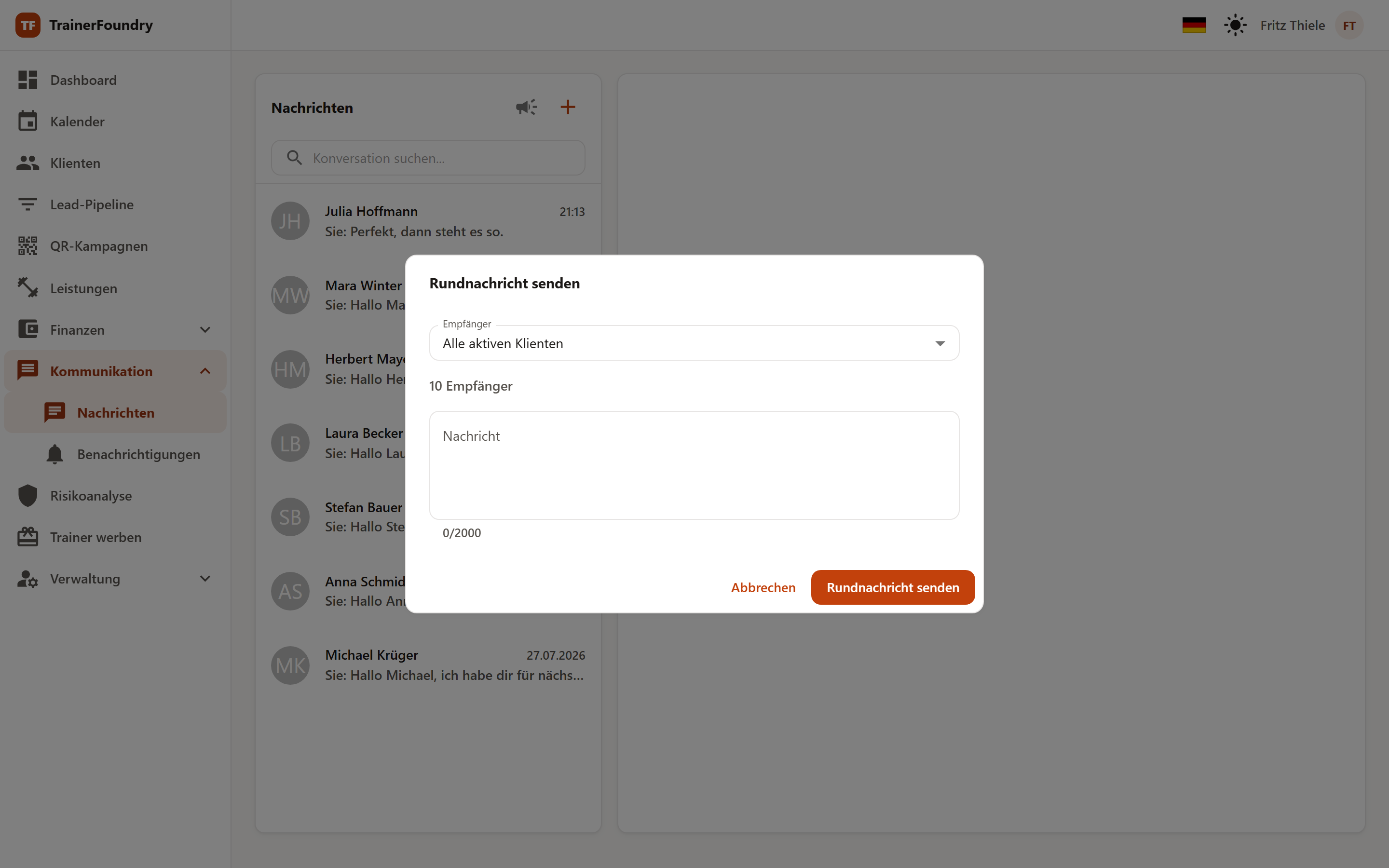
Über dem Textfeld steht laufend die Anzahl der Empfänger. Lies die Zahl, bevor du sendest — sie ist die einzige Rückversicherung, dass dein Tag-Filter das trifft, was du meinst. Der Text ist auf 2.000 Zeichen begrenzt; ein Zähler zeigt den Stand.
Eine Rundnachricht ist kein Gruppenchat: Jeder Klient bekommt sie als eigene Nachricht in seiner eigenen Konversation, die Empfänger sehen einander nicht. Nach dem Senden meldet TrainerFoundry, an wie viele Klienten die Nachricht ging.
Bei sehr großen Empfängerkreisen kann der Kreis zu groß werden; dann bittet dich der Dialog, über einen Tag-Filter einzugrenzen.
Was deine Klienten davon merken
Ein Klient sieht deine Nachricht, sobald er die Klienten-App öffnet — Voraussetzung ist, dass er Portalzugang hat. Ohne Zugang bleibt die Nachricht in TrainerFoundry stehen und erreicht ihn nie; lade ihn also zuerst ein.
Er muss dafür nicht zufällig hineinschauen: Zu jeder Nachricht geht eine kurze Hinweis-E-Mail an den Klienten, mit einem Link direkt in die App. Bei einer Rundnachricht bekommt sie jeder Empfänger einzeln. Der Nachrichtentext selbst steht bewusst nicht in der E-Mail — gelesen wird in der App, die Mail stupst nur an.
Abbestellen kann der Klient sie jederzeit, und zwar auf zwei Wegen: in der Klienten-App unter Einstellungen über Nachrichten vom Trainer, oder direkt über den Abmeldelink am Ende jeder dieser E-Mails. Der Link braucht keine Anmeldung — auch jemand, den du noch gar nicht in die App eingeladen hast, kommt damit heraus.
Wieder einschalten kann das nur der Klient selbst, über den Schalter in der App. Du kannst es nicht für ihn tun — es gibt dafür keine Einstellung auf deiner Seite. Sein Klientenprofil zeigt dir die Abmeldung aber an: Nachrichten vom Trainer deaktiviert seit …. So weißt du zumindest, woran es liegt, wenn eine Nachricht ihn nicht erreicht, auch wenn du den Schalter nicht selbst zurückstellen kannst. Hat er sich ohne Portalzugang abgemeldet, führt der Weg zurück deshalb ausschließlich über eine Einladung in die Klienten-App.
Ein Klient ohne Portalzugang bekommt die Hinweis-E-Mail übrigens auch — sein Link führt dann allerdings auf eine App, in die er sich nicht einloggen kann. Lade ihn also zuerst ein; erst dann hat die Nachricht ein Ziel.
Eine Push-Mitteilung aufs Handy gibt es dazu nicht — Push wird derzeit generell nicht zugestellt (siehe Benachrichtigungen). Für wirklich Zeitkritisches — eine kurzfristige Absage etwa — bleibt das Telefon die sichere Wahl, oder du sagst den Termin direkt im Kalender ab, denn dafür geht eine eigene Benachrichtigung heraus.