Verwaltung
Kalender & Termine
Der Kalender ist dein Terminplan: Hier siehst du, wann du mit wem trainierst, legst neue Einzeltermine an, verschiebst Termine und stornierst sie. Jeder Termin ist mit einem Klienten und mit dessen Bezahlung verbunden — deshalb prüft TrainerFoundry beim Anlegen automatisch, ob die Einheit bereits abgedeckt ist.
Die drei Ansichten
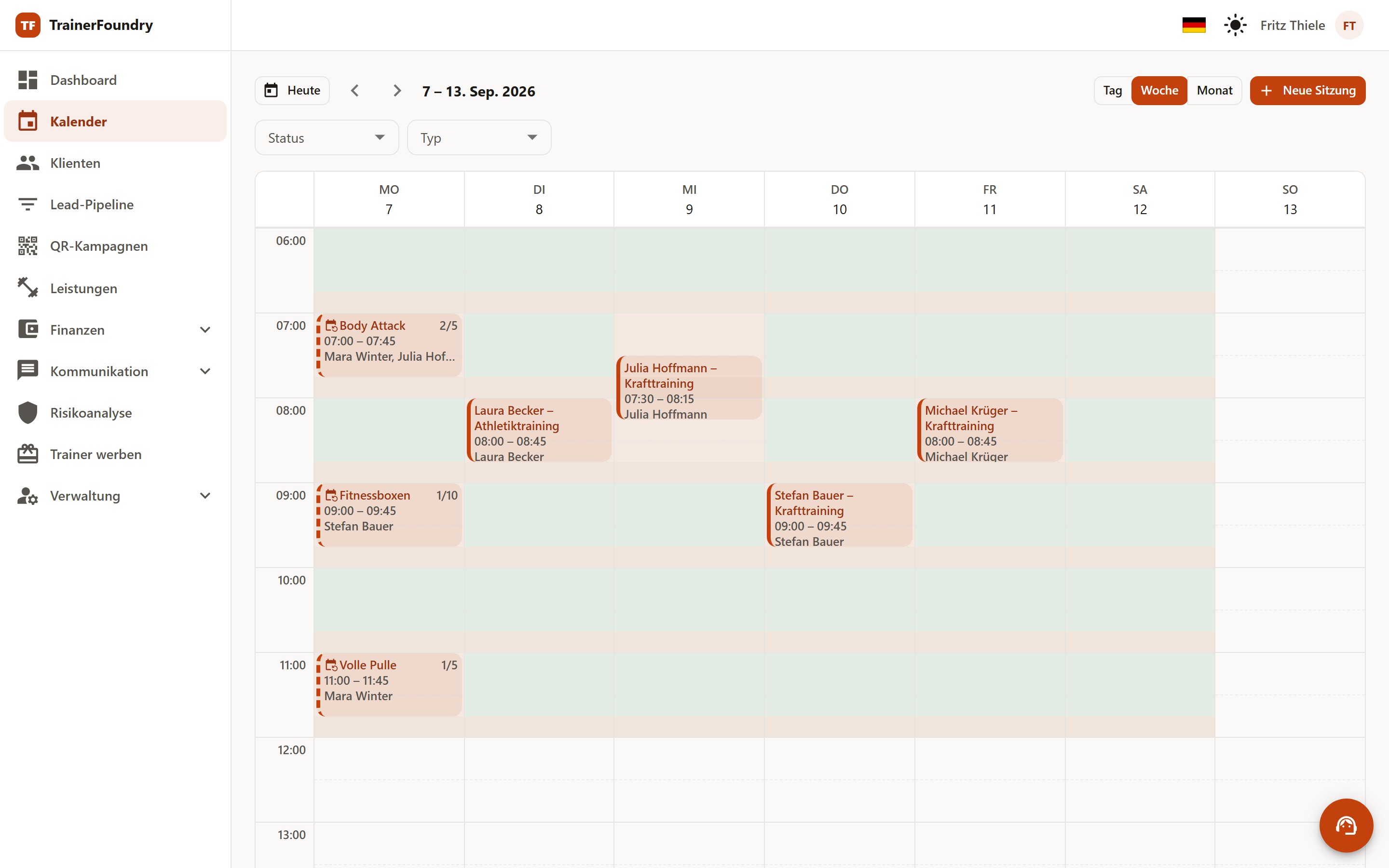
Oben rechts wechselst du zwischen Tag, Woche und Monat. Mit den Pfeilen links daneben blätterst du vor und zurück, Heute bringt dich zum aktuellen Zeitraum zurück. Jede Uhrzeit, die du hier siehst und setzt, gilt in der Zeitzone deines Unternehmens, nicht in der deines Browsers — der Kalender zeigt sich also gleich, egal von welchem Gerät oder Ort aus du ihn öffnest.
- Tag — Eine einzelne Spalte für einen Tag — die genaueste Ansicht, wenn sich Termine überschneiden oder eng getaktet sind. Auf dem Smartphone ist sie die Standardansicht.
- Woche — Montag bis Sonntag nebeneinander. Die Standardansicht am Schreibtisch und der beste Überblick, um freie Zeiten zu finden.
- Monat — Alle Termine des Monats als kompakte Liste je Tag. Gut für die grobe Planung; für das Verschieben einzelner Termine ist die Wochenansicht handlicher.
In der Tages- und Wochenansicht liegt im Hintergrund dein Arbeitszeitraster: Die hell hinterlegten Bänder sind die Zeiten, in denen du laut deinen Geschäftszeiten trainierst, samt der Pausen zwischen zwei Einheiten. Das Raster stellst du unter Einstellungen → Geschäftseinstellungen ein; es ist eine Orientierung und keine Sperre — Termine außerhalb sind jederzeit möglich.
Einen Termin anlegen
Es gibt zwei Wege: Klicke oben rechts auf Neue Sitzung, oder klicke direkt im Kalender auf die gewünschte Uhrzeit — dann sind Tag und Startzeit bereits vorausgefüllt.
Im Kalender planst du Einzeltermine. Gruppenkurse entstehen nicht hier, sondern über den Kursplan einer Trainingsart — siehe Leistungen & Angebote.
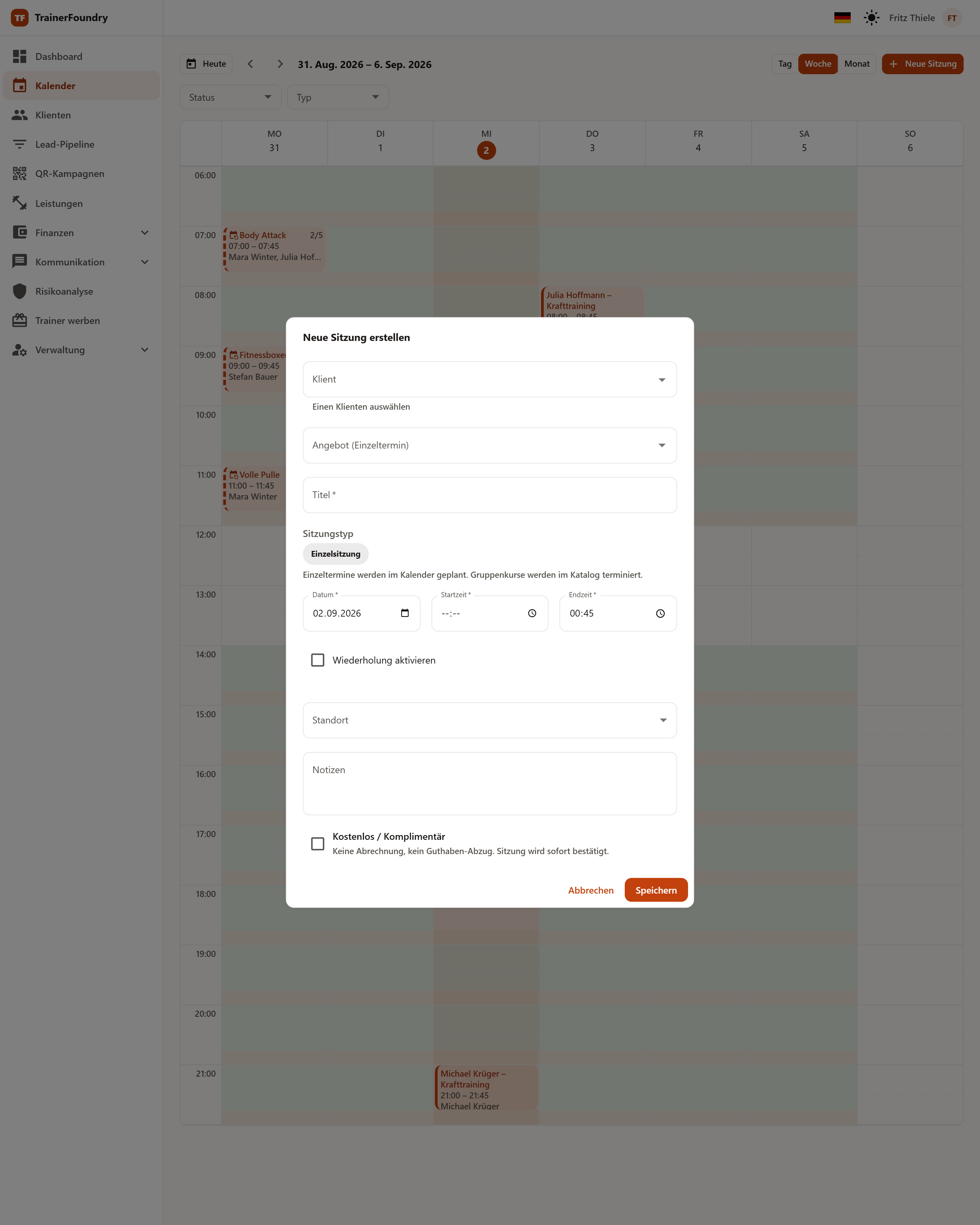
Die Felder in der Reihenfolge, in der du sie ausfüllst:
- 1 Klient — tippe den Namen an; die Suche schlägt nur aktive Klienten vor.
- 2 Angebot — womit wird diese Einheit bezahlt? Direkt darunter steht, was das für den Klienten bedeutet (siehe „Wie der Termin bezahlt wird“).
- 3 Titel — wird aus Klient und Trainingsart vorgeschlagen, sobald beides gewählt ist. Sobald du selbst etwas eintippst, bleibt deine Eingabe stehen.
- 4 Datum, Startzeit, Endzeit — die Endzeit ergibt sich aus der Dauer der Trainingsart und bleibt änderbar. Ohne Angebot gilt deine Standard-Sitzungsdauer aus den Einstellungen.
- 5 Standort und Notizen — beide optional. Deine Standorte pflegst du in den Einstellungen.
Ganz unten steht Kostenlos / Komplimentär. Damit wird der Termin ohne Abrechnung angelegt: kein Angebot nötig, kein Guthaben-Abzug, keine Zahlungsanfrage — gedacht für Probetrainings und Kulanztermine.
Wie der Termin bezahlt wird
Sobald ein Klient gewählt ist, prüft TrainerFoundry, ob die Einheit gedeckt ist, und sagt es dir direkt unter dem Angebotsfeld:
- Guthaben vorhanden — der Klient hat noch Einheiten aus einem Paket oder einer Mitgliedschaft. Beim Speichern wird eine davon verbraucht.
- Unbegrenzte Mitgliedschaft — es ist kein Angebot nötig, das Feld wird ausgeblendet.
- Kein Guthaben — der Termin wird trotzdem angelegt, aber als unbezahlt geführt. Du wählst dabei, ob per Zahlungslink oder in bar abgerechnet wird; beim Zahlungslink erhältst du ihn direkt nach dem Speichern zum Weitergeben.
Ein unbezahlter Termin blockiert nichts — er wird geplant und durchgeführt und steht so lange unter Finanzen → Außenstände, bis die Zahlung eingeht.
Termine wiederholen
Für feste Trainingsrhythmen setzt du im Dialog den Haken bei Wiederholung aktivieren und wählst das Muster:
- Alle N Tage — etwa alle 7 Tage für wöchentlich oder alle 14 für zweiwöchentlich.
- Wochentage — mehrere Tage pro Woche, zum Beispiel Montag und Donnerstag, auf Wunsch nur jede zweite Woche.
Anschließend legst du fest, wann die Serie endet — über ein Enddatum oder über eine Anzahl Wiederholungen. Beim Speichern entstehen alle Termine der Serie auf einmal. Reicht das Guthaben des Klienten nicht für alle Einheiten, werden die übrigen als unbezahlt angelegt; TrainerFoundry nennt dir die Zahl im Dialog und erzeugt eine gemeinsame Zahlungsanfrage für die Serie.
Verschieben und Terminkonflikte
Zieh einen Termin mit der Maus auf eine andere Zeit oder einen anderen Tag — in allen drei Ansichten. In der Monatsansicht landet ein abgelegter Termin um 9:00 Uhr am Zieltag; pass die Uhrzeit danach bei Bedarf an. Überschneidet sich der neue Zeitraum mit einem bestehenden Termin, zeigt TrainerFoundry statt einer knappen Fehlermeldung, was im Weg ist: der belegte Zeitraum und dein gewünschter Termin stehen untereinander, sodass du die Zeit anpassen und erneut speichern kannst. Dieselbe Prüfung greift beim Anlegen und beim Bearbeiten.
Einen Termin öffnen
Ein Klick auf einen Termin öffnet die Detailansicht am rechten Rand: Uhrzeit, Trainingsart, Ort, Notizen und die Teilnehmer mit ihrem Zahlungsstand. Von dort startest du die Sitzung, bearbeitest sie oder stornierst sie. Was während der Sitzung passiert, beschreibt der Abschnitt Sitzung durchführen.
Beim Bearbeiten kannst du auch Teilnehmer aus dem Termin entfernen. Hat jemand für diesen Termin schon bezahlt — über die eigene Zahlungsanfrage oder als fester Termin einer Mitgliedschaft —, fragt TrainerFoundry vorher nach und nennt die Namen. Mit Absagen und speichern wird die Buchung abgesagt wie bei einer Absage durch dich: Die Person bekommt ein Guthaben für einen anderen Termin und eine Nachricht über die Absage. Mit Zurück bleibt alles, wie es war. Wer mit einem Guthaben gebucht hat, bekommt es beim Entfernen ebenfalls zurück; eine noch offene Zahlungsanfrage wird zurückgezogen. Hat der Termin schon begonnen, lässt sich eine bezahlte Buchung so nicht mehr absagen.
Mit den Filtern Status und Typ über dem Kalender blendest du aus, was du gerade nicht brauchst — etwa nur die geplanten Termine oder nur die Gruppenkurse.
Gruppenkurse im Kalender
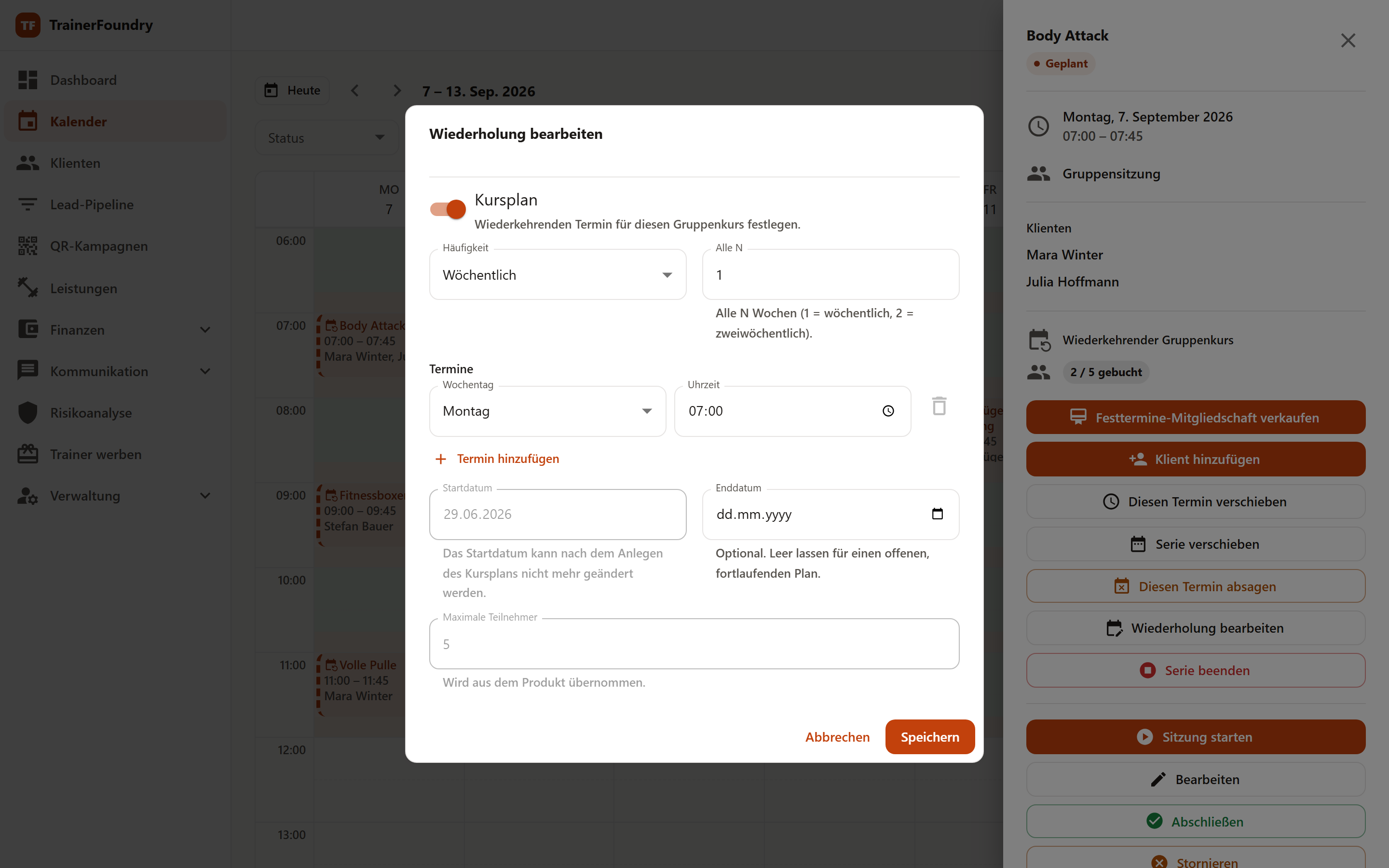
Gruppenkurse erscheinen im Kalender mit einem Teilnehmerzähler wie 2/5 — belegte zu maximalen Plätzen. Angelegt werden sie über den Kursplan der jeweiligen Trainingsart: Du legst einmal Wochentag, Uhrzeit, Rhythmus und Kapazität fest, und TrainerFoundry erzeugt daraus die einzelnen Termine. Im Kalender kannst du danach einzelne Kurstermine absagen, verschieben oder Klienten hinzufügen, ohne die ganze Serie anzufassen.