Finanzen
Berichte exportieren
Unter Finanzen → Berichte exportieren holst du Zahlen aus TrainerFoundry heraus — als CSV zum Weiterrechnen in der Tabellenkalkulation oder zum Weitergeben.
Die Abgrenzung zur Nachbarseite ist einfach: Für den eigenen Überblick genügt die Finanzen-Übersicht. Berichte sind für alles andere: eine Liste, die du außerhalb der App brauchst.
Zahlungen und Erstattungen findest du nicht hier, sondern im CSV-Export der Zahlungen unter Finanzen — dem einen Ort für Zahlungsdaten, brutto, mit Zahlungsart und der Nummer der Stripe-Rechnung bzw. Rechnungskorrektur, für deine Buchhaltung oder Steuerberatung. Einen DATEV-/GoBD-Export gibt es derzeit nicht.
Die drei Berichtstypen
- Umsatzbericht — Jede tatsächlich bei dir eingegangene Zahlung im Zeitraum — eine Zeile pro Transaktion, mit Klientenname. Eine noch offene, stornierte oder abgelaufene Zahlungsanfrage zählt nicht mit, die gehört auf die Seite der offenen Zahlungen.
- Sitzungsprotokoll — Jede Sitzung mit ihrem Status. Die Klientenspalte enthält die interne ID, nicht den Namen. Lässt sich auf einen Sitzungsstatus eingrenzen, etwa nur „Nicht erschienen“.
- Klientenliste — Deine Klienten mit Kontaktdaten. Wählbar nach aktiv, inaktiv oder allen. Als einziger Typ ohne Zeitraum. „Aktiv“ heißt konkret: mindestens eine abgeschlossene Sitzung in den letzten 90 Tagen.
Alle drei liefern echte Datenzeilen. Beim Umsatzbericht zählen dabei nur tatsächlich eingegangene Zahlungen — eine noch offene, stornierte oder abgelaufene Zahlungsanfrage taucht nicht auf, auch wenn ihr Betrag wie eine echte Zahlung aussieht. Die CSV führt neben der Klienten-ID auch den Klientennamen.
Einen Bericht erstellen
Bericht erstellen oben rechts öffnet den Dialog. Du wählst zuerst den Typ — darunter erscheint jeweils eine kurze Erklärung, was der Bericht enthält — und dann den Zeitraum. Eine Formatwahl gibt es nicht: Jeder Bericht wird als CSV erzeugt.
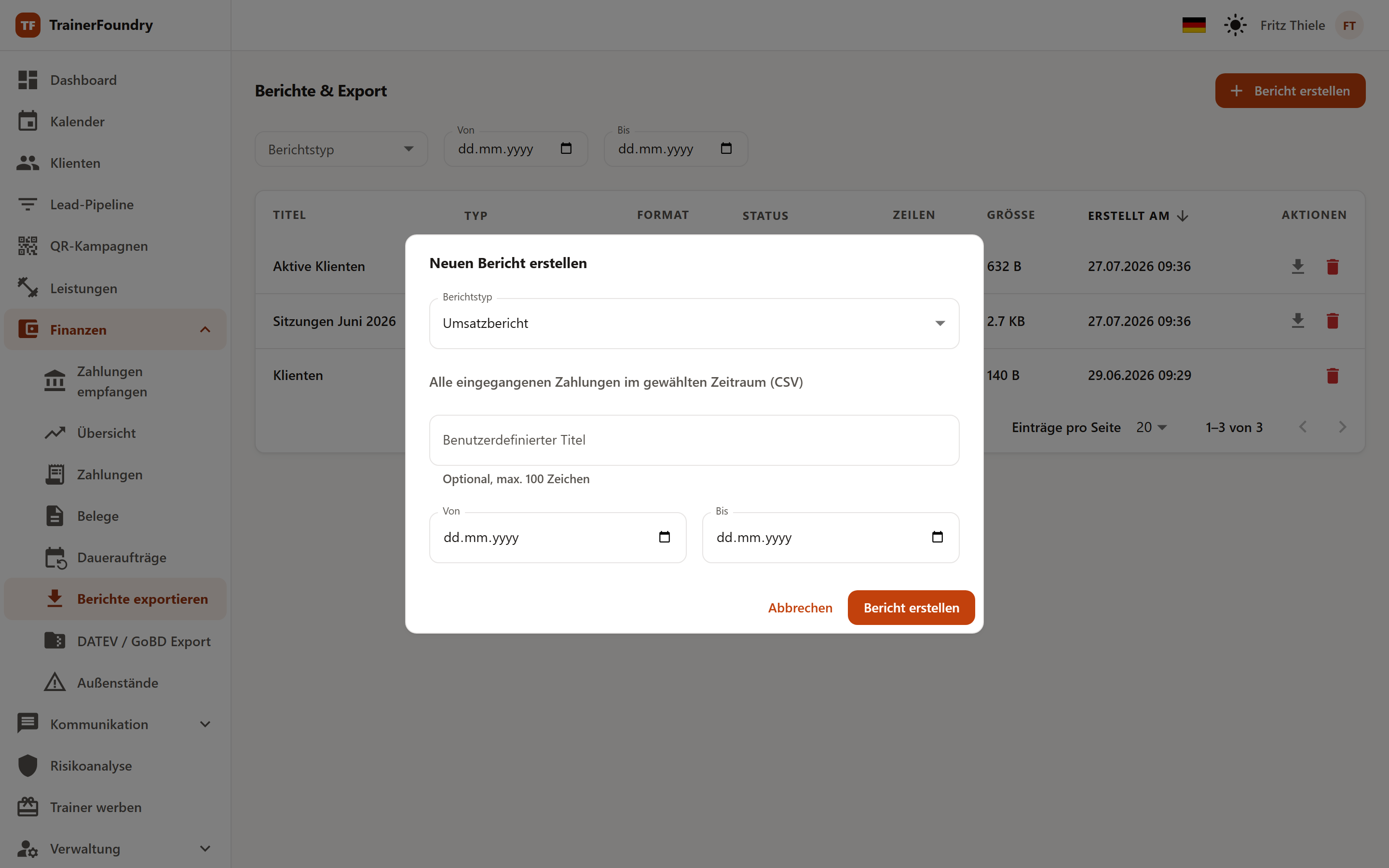
Die Felder darunter wechseln mit dem gewählten Typ: Der Umsatzbericht zeigt nur Von/Bis, das Sitzungsprotokoll zusätzlich den Sitzungsstatus, die Klientenliste nur den Status (aktiv/inaktiv/alle) — als einziger Typ ganz ohne Zeitraum.
Der Zeitraum ist beim Öffnen schon ausgefüllt: vom Ersten des laufenden Monats bis heute. Von und Bis sind Kalendertage an deinem Geschäftssitz, also in der Zeitzone aus deinen Einstellungen, und beide Tage zählen mit. Beide Felder sind Pflicht. Beim Klick auf „Bericht erstellen“ prüft der Dialog den Zeitraum: Kein Feld darf leer sein, „Von“ darf nicht nach „Bis“ liegen, und die Spanne darf höchstens 1825 Tage (rund 5 Jahre) umfassen — fünf volle Kalenderjahre mit einem Schalttag sind 1826 Tage und damit einen Tag zu lang. Stimmt etwas nicht, wird kein Bericht erzeugt; stattdessen steht ein Hinweis unter dem Feld, das er betrifft: ein leeres Datum oder eines außerhalb der Jahre 2000 bis 2100 unter seinem eigenen Feld, ein „Von“ nach „Bis“ oder eine zu lange Spanne unter „Bis“.
Ein benutzerdefinierter Titel ist optional: Bleibt das Feld leer, übernimmt der Bericht schlicht den Namen seines Typs in der Sprache deiner Oberfläche (zum Beispiel „Umsatzbericht“); trägst du stattdessen etwas Eigenes ein — etwa „Q1 Umsatz Steuerberater“ — findet er sich in der Liste später schneller wieder als der vierte gleichnamige Umsatzbericht.
Status
Die Datei wird direkt innerhalb derselben Anfrage erzeugt: Die Erfolgsmeldung beim Absenden sagt deshalb, dass der Bericht zum Download bereitsteht — nicht, dass du noch benachrichtigt wirst. Der Eintrag in der Liste zeigt seinen endgültigen Status schon beim Schließen des Dialogs.
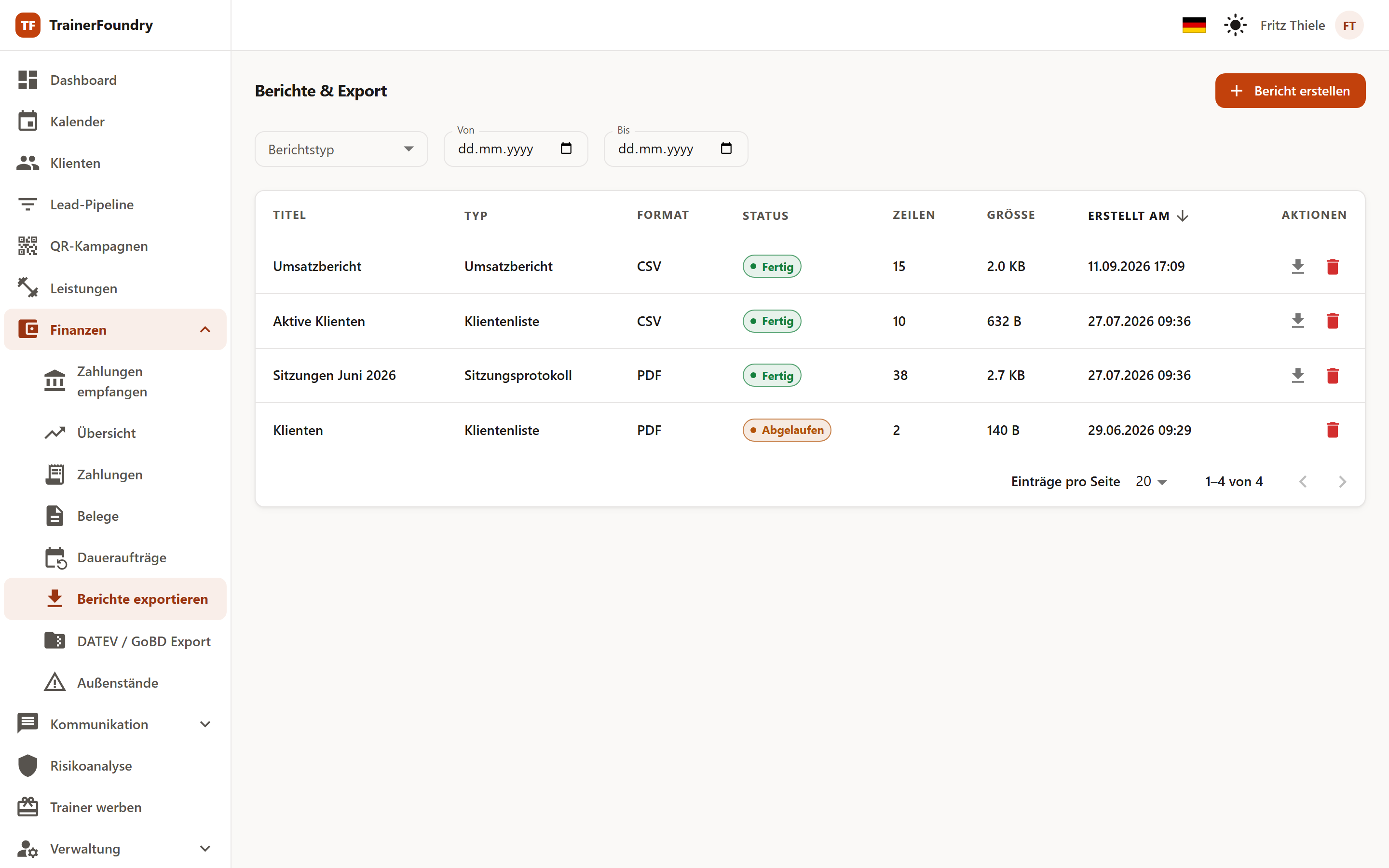
In der Liste steht jeder Auftrag mit Titel, Typ, Format, Status, Zeilen, Größe und Erstellungsdatum. Der Status eines Eintrags ist einer von:
- Warteschlange — Der Auftrag ist angenommen und wartet auf die Erzeugung.
- Wird erstellt — Die Datei wird gerade zusammengestellt.
- Fertig — Die Datei steht zum Herunterladen bereit.
- Fehlgeschlagen — Die Erzeugung ist abgebrochen. Stelle den Bericht einfach neu.
- Abgelaufen — Die Datei wurde nach sieben Tagen aufgeräumt. Der Eintrag bleibt, die Datei ist weg.
Warteschlange und Wird erstellt gibt es als Status im System, einen Eintrag dort wirst du aber normalerweise nicht sehen — die Erzeugung läuft, während du auf das Schließen des Dialogs wartest, sodass der Eintrag schon beim ersten Erscheinen in der Liste Fertig oder Fehlgeschlagen zeigt.
Herunterladen und aufräumen
Herunterladen steht nur an Zeilen im Status Fertig. Die Datei bleibt sieben Tage abrufbar. Ein Vorbehalt: Kein automatischer Vorgang räumt danach von selbst auf — der Eintrag zeigt weiter „Fertig“, bis jemand tatsächlich versucht, ihn nach Ablauf der sieben Tage herunterzuladen; erst dieser Versuch schaltet ihn auf Abgelaufen um und entfernt die Datei. Das ist so oder so kein Verlust — stelle den Bericht bei Bedarf einfach neu, die Daten sind ja weiterhin da. Speichere Dateien, die du dauerhaft brauchst, trotzdem außerhalb der App ab.
Ein alter, vor dieser Umstellung als PDF erzeugter Bericht bleibt in der Liste stehen und lässt sich weiter herunterladen — nur ein neuer Bericht kann kein PDF mehr sein.
Löschen räumt einen Eintrag weg. Es ist verfügbar, sobald der Bericht nicht mehr in der Warteschlange steht oder gerade erzeugt wird — laufende Aufträge lassen sich also nicht mitten in der Arbeit entfernen.
Wird die Liste unübersichtlich, grenzt du sie über die Filter für Berichtstyp und Zeitraum ein. Sortieren lässt sich über die Spaltenköpfe Typ, Status und Erstellt am — die übrigen Spalten sortieren nicht; voreingestellt stehen die zuletzt erstellten Berichte oben.