Verwaltung
Klienten verwalten
Der Bereich Klienten ist dein zentrales CRM: Hier legst du neue Klienten an, findest bestehende über Suche und Filter und öffnest das vollständige Klientenprofil mit Notizen, Dokumenten, Sitzungen und Kontoauszug.
Die Klientenliste
Über Klienten in der linken Navigation öffnest du die Liste aller Klienten deiner Organisation. Jede Zeile zeigt Name, E-Mail, Status, Erstelldatum, ein Risiko-Signal, zugewiesene Tags und den App-Zugriffsstatus.
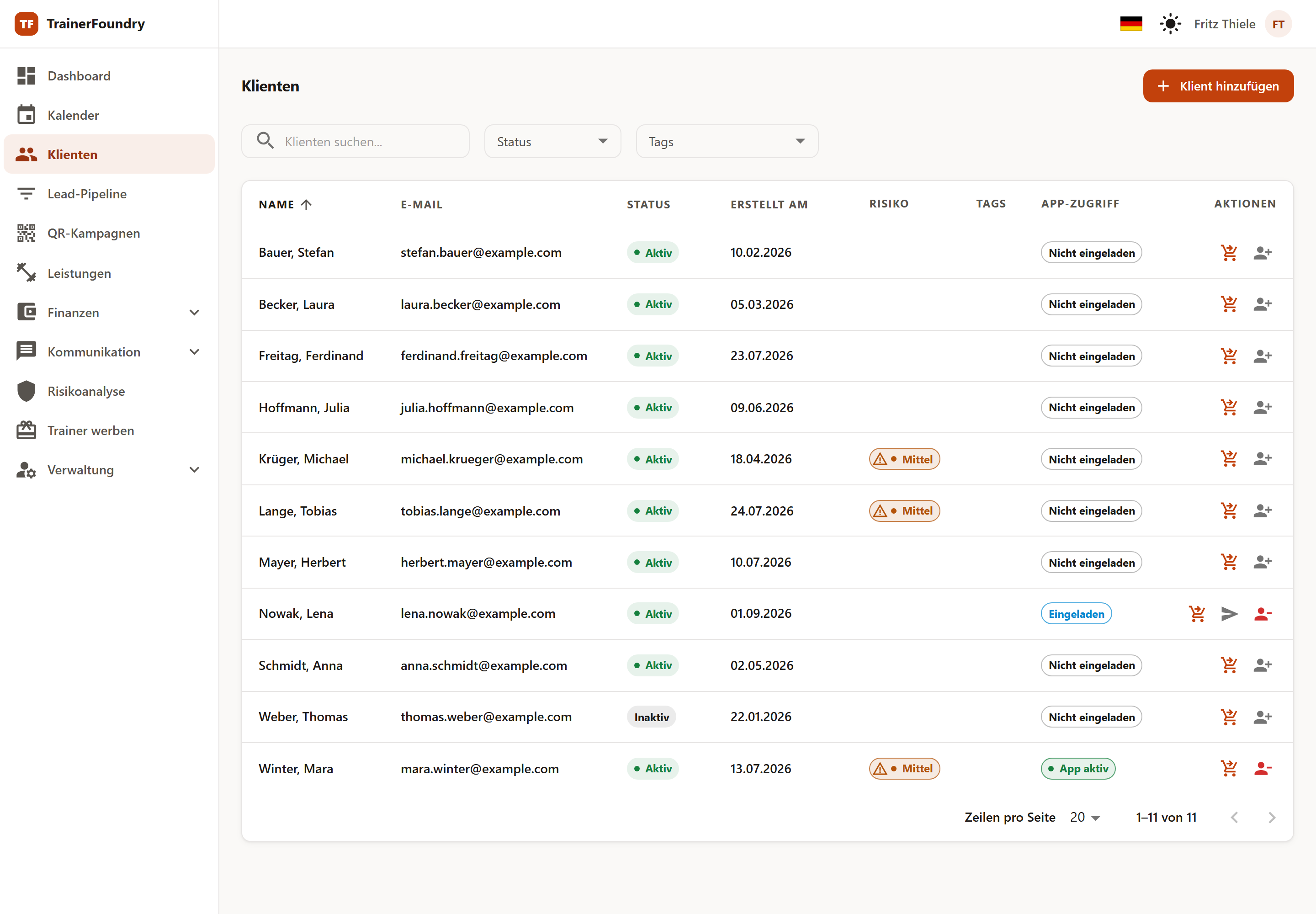
- Suche — tippe einen Namen oder eine E-Mail in das Suchfeld, um die Liste sofort einzugrenzen.
- Status-Filter — zeige nur Aktiv, Inaktiv oder Interessent an.
- Tag-Filter — filtere nach einem oder mehreren Tags, die du selbst vergibst.
- Sortierung & Seiten — klicke auf eine Spaltenüberschrift zum Sortieren; unten rechts stellst du die Zeilen pro Seite ein und blätterst durch die Ergebnisse.
Einen Klienten anlegen
Klicke oben rechts auf Klient hinzufügen. Im Dialog gibst du mindestens Vorname, Nachname und E-Mail an — weitere Angaben wie Telefon, Geburtsdatum oder Rechnungsadresse kannst du später im Profil ergänzen. Nach dem Speichern erscheint der Klient sofort in der Liste.
Im Starter-Tarif ist bei 25 aktiven Klienten Schluss: Der 26. Aktiv-Klient lässt sich erst anlegen, nachdem du auf Professional gewechselt hast oder einen bestehenden Klienten auf Inaktiv gesetzt hast — ein Knopf in der Meldung führt dich direkt zur Abrechnungsseite, von wo aus du im Kundenportal wechselst.
Das Klientenprofil
Ein Klick auf eine Zeile öffnet das Klientenprofil. Oben siehst du den Namen, den Status und Schnellaktionen wie Angebot verkaufen und Daueraufträge. Eine Kennzahlenleiste fasst die wichtigsten Werte zusammen: verbleibende Einheiten, aktive Abos, unbezahlte Beträge und den Gesamtumsatz.
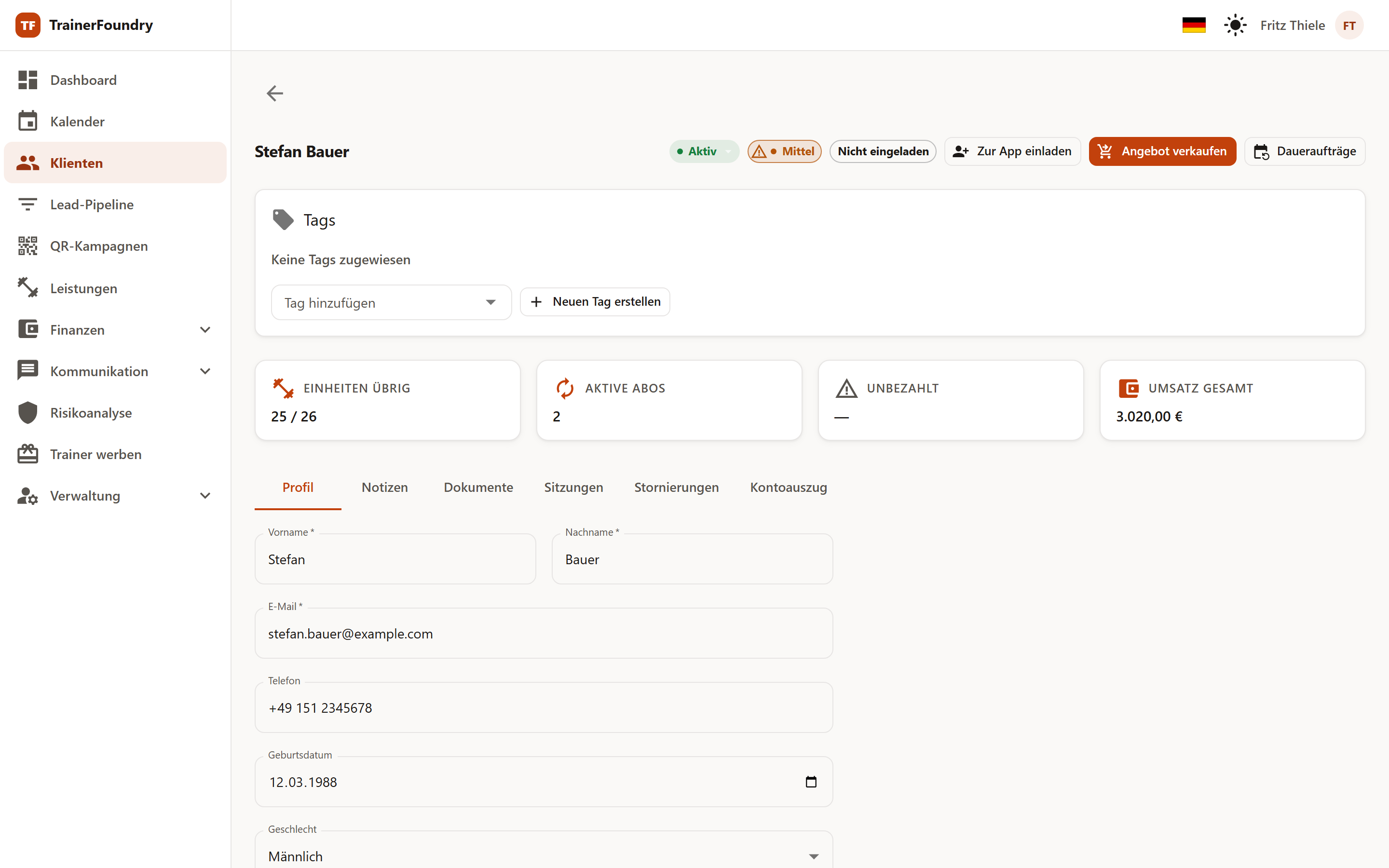
Über die Reiter wechselst du zwischen den Bereichen des Profils:
- Profil
- Stammdaten des Klienten — Vorname, Nachname, E-Mail, Telefon, Geburtsdatum, Geschlecht und Status. Hier hinterlegst du auch Gesundheitshinweise und die Rechnungsadresse.
- Notizen
- Eine chronologische Notizhistorie. Halte Trainingsfortschritte, Gespräche oder Vereinbarungen fest — mit Strg+Enter ist eine Notiz schnell gespeichert.
- Dokumente
- Lade Dokumente wie Anamnesebögen oder Verträge hoch. Eine Speicheranzeige zeigt die Nutzung pro Klient.
- Sitzungen
- Alle vergangenen und kommenden Sitzungen des Klienten auf einen Blick, mit einer Kennzeichnung bereits verbrauchter Einheiten; verbleibende Einheiten stehen in der Kennzahlenleiste oben.
- Stornierungen
- Eine Übersicht aller Stornierungen und Nichterscheinen (No-Shows) — mit geplantem Termin, Stornodatum und Typ.
- Kontoauszug
- Der finanzielle Verlauf des Klienten: Käufe, Zahlungen und offene Beträge als nachvollziehbarer Kontoauszug.
Tags & Status
Mit Tags gruppierst du Klienten frei nach deinen eigenen Kategorien — etwa nach Trainingsziel oder Paket. Der Status ordnet jeden Klienten einer von drei Stufen zu:
- Aktiv — ein laufend betreuter Klient.
- Inaktiv — derzeit nicht in Betreuung.
- Interessent — ein Lead, der noch nicht zum Klienten geworden ist.