Finanzen
Zahlungen empfangen (Stripe)
TrainerFoundry hält dein Geld nicht. Jede Zahlung deiner Klienten geht direkt auf dein eigenes Stripe-Konto und von dort auf dein Bankkonto. Deshalb steht am Anfang ein einmaliger Schritt: das Konto verbinden und von Stripe verifizieren lassen.
Warum überhaupt Stripe
Wer online Kartenzahlungen annimmt, braucht einen Zahlungsdienstleister — und der ist gesetzlich verpflichtet, zu wissen, wem er Geld auszahlt. Genau das erledigt das Stripe-Onboarding: Identität, Geschäftsdaten und Bankverbindung werden einmal geprüft. Danach laufen alle Zahlungen ohne weiteres Zutun.
Wichtig für dein Verständnis der Zahlungswege: Das Konto gehört dir, nicht TrainerFoundry. Deine Klienten zahlen an dich, TrainerFoundry stellt nur die Oberfläche. Dein eigenes TrainerFoundry-Abonnement ist davon vollständig getrennt — das findest du unter Abo & Rechnungen.
Gebühren: 0 % Provision, nur Stripes eigene Gebühren
TrainerFoundry erhebt auf die Zahlungen deiner Klienten keine Provision — 0 %. Es fallen nur Stripes eigene Gebühren an, etwa für Kartenzahlungen, für Mitgliedschaften, die als Abo bei Stripe laufen (Stripe Billing), für die Rechnungen, die Stripe zu deinen Zahlungen ausstellt, und bei Regelbesteuerung für die Steuerberechnung. Diese Gebühren berechnet Stripe direkt dir; TrainerFoundry schlägt nichts auf. Die vollständigen, aktuellen Gebühren nennt Stripes eigene Preisliste. Die Rechnungen selbst beschreibt Rechnungen an Klienten.
Das Onboarding starten
Der direkte Weg dorthin führt über die Seitenleiste: Finanzen → Zahlungen empfangen — genau diese Seite. Daneben erreichst du dieselbe Verbindung an drei weiteren Stellen: im Einrichtungs-Assistenten, wo du im Schritt Stripe auf Stripe verbinden klickst; im Angebots-Assistenten, sobald du eine Mitgliedschaft anlegen willst; und in den Einstellungen unter Steuer & Abrechnung, wo bei unvollständigem Konto der Hinweis „Stripe-Onboarding abschließen“ steht.
Fehlen TrainerFoundry noch Angaben, die Stripe beim Anlegen deines Kontos übernimmt, fragt vorher ein kurzes Formular nur diese ab — je nachdem Rechnungsname und Rechnungsadresse, die E-Mail-Adresse für deine Visitenkarte und, falls noch nicht hinterlegt, Telefonnummer und Tätigkeitsform. Die Schaltfläche heißt dann Speichern und Stripe verbinden; Stripe übernimmt die Angaben, sodass du sie dort nicht noch einmal eintippst.
Der Klick öffnet das Formular von Stripe direkt im Backoffice, unter der Überschrift Stripe-Konto einrichten — du verlässt TrainerFoundry dafür nicht. Du gibst dort Rechtsform, Adresse, Ausweisdaten und deine Bankverbindung an. Im Einrichtungs-Assistenten öffnet sich dasselbe Formular im Schritt Stripe. Nach dem Absenden prüft Stripe deine Angaben, meist nur einige Sekunden lang. So lange zeigen die Seite und der Assistent einen Fortschrittshinweis und wechseln von selbst, sobald Stripe geantwortet hat — im Assistenten auf Verbunden. Dauert es länger als zwei Minuten, sagt TrainerFoundry das; du kannst die Seite dann verlassen. Sobald dein Konto Zahlungen annehmen kann, bekommst du eine E-Mail von TrainerFoundry — einmal, wenn es zum ersten Mal so weit ist.
Lehnt Stripe dein Konto ab, zeigen die Seite und der Assistent statt des Fortschrittshinweises, dass Stripe dein Konto abgelehnt hat. Über dieses Konto kannst du dann keine Zahlungen annehmen, und das Onboarding fortzusetzen hilft nicht — die Schaltfläche dafür entfällt. Warum Stripe abgelehnt hat, sagt dir der Stripe-Support; Hinweise von Stripe erscheinen in Stripes Hinweisleiste auf dieser Seite. Im Assistenten verweist der Hinweis auf diese Seite, und du kannst den Schritt überspringen. Schränkt Stripe das Konto aus einem Grund ein, den du mit deinen Angaben nicht beheben kannst, sagt ein Hinweis auch das; wende dich dann an uns oder an den Stripe-Support.
Das Stripe-Konto einrichten und verwalten kann nur der Inhaber deines TrainerFoundry-Kontos.
Rechne damit, dass das nicht immer sofort passiert: Stripe prüft manche Angaben nachgelagert. Bleibt der Status zunächst auf Ausstehend, ist das kein Fehler — schau später noch einmal auf die Seite.
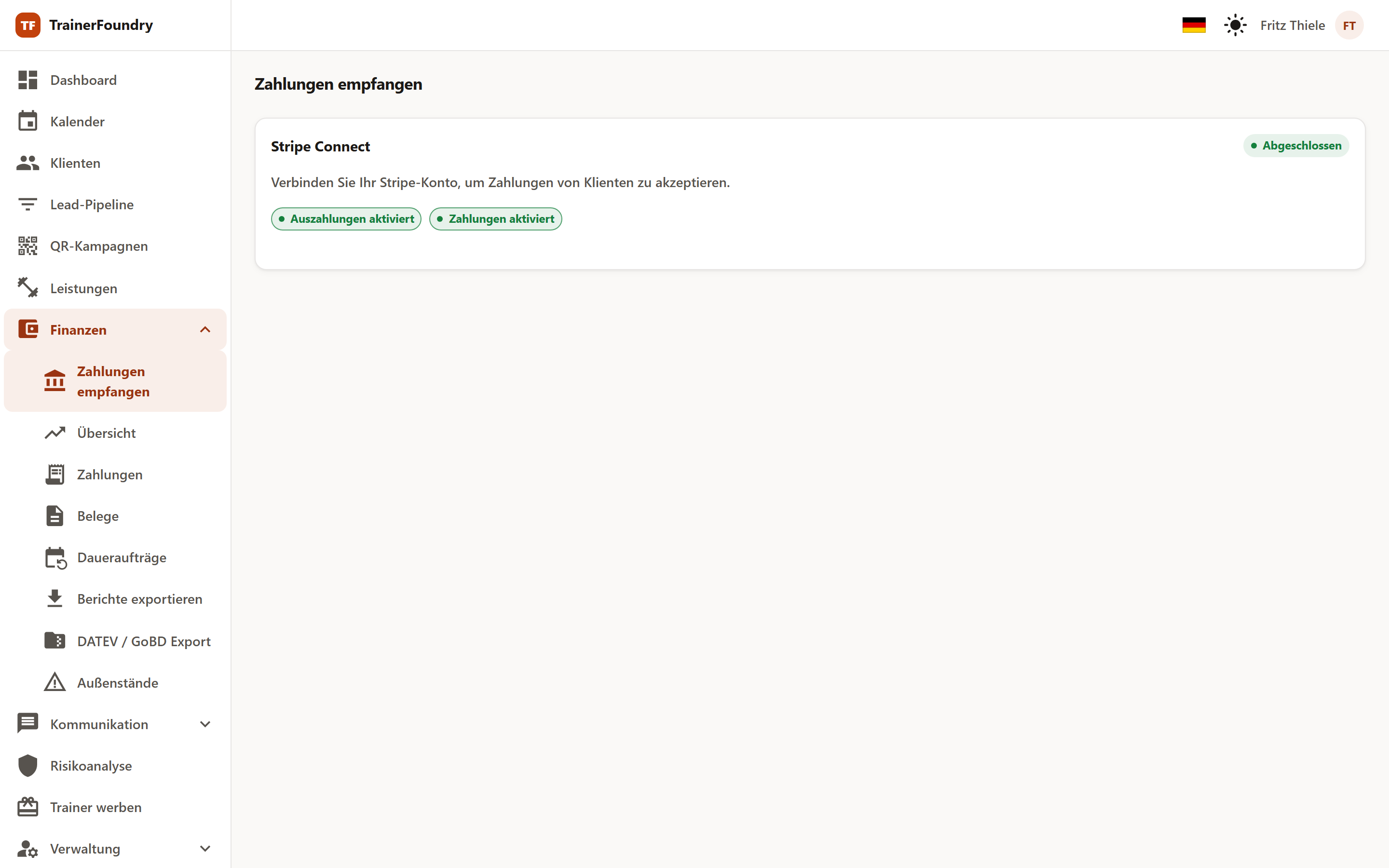
Die vier Statuswerte
Oben rechts auf der Karte steht, wo dein Konto gerade steht:
- Nicht gestartet — Es besteht noch kein Konto. Die Schaltfläche heißt „Stripe verbinden“.
- Ausstehend — Das Konto existiert, Stripe hat die Prüfung aber noch nicht abgeschlossen — meist fehlen noch Angaben. Die Schaltfläche heißt jetzt „Onboarding fortsetzen“; während Stripe deine abgesendeten Angaben prüft, steht dort stattdessen ein Fortschrittshinweis.
- Abgeschlossen — Stripe hat dich verifiziert. Erst jetzt kannst du online kassieren.
- Eingeschränkt — Stripe braucht noch Angaben von dir oder hat das Konto eingeschränkt, etwa weil ein Nachweis abgelaufen ist. Setze das Onboarding fort und reiche nach, was fehlt; was das ist, zeigt dir Stripes Hinweisleiste auf dieser Seite. Dasselbe Zeichen steht, wenn Stripe dein Konto abgelehnt oder so eingeschränkt hat, dass deine Angaben es nicht beheben — dann ohne Schaltfläche, nur mit einem Hinweis darauf.
Steht der Status auf Abgeschlossen, erscheinen zusätzlich zwei Zeichen: Zahlungen aktiviert und Auszahlungen aktiviert. Die beiden können auseinanderfallen — Stripe schaltet mitunter das Kassieren schon frei, während die Auszahlung noch auf einen Nachweis wartet. In dem Fall fließt Geld herein, bleibt aber vorerst bei Stripe liegen.
Fehlt Stripe noch etwas, siehst du als Inhaber das in Stripes eigener Hinweisleiste auf dieser Seite — unter den Karten Stripe Connect und, bei abgeschlossenem Konto, Barzahlungen. Die Leiste sagt in einfachen Worten, was fehlt, und du erledigst es direkt dort. Alternativ trägst du die Angaben über genau dieselbe Schaltfläche nach, mit der du das Onboarding gestartet hast — die steht in jedem Zustand außer Abgeschlossen zur Verfügung, also auch dann, wenn Stripe ein zuvor abgeschlossenes Konto nachträglich auf Eingeschränkt gesetzt hat. Nur solange Stripe gerade deine abgesendeten Angaben prüft, steht an ihrer Stelle der Fortschrittshinweis — und hat Stripe dein Konto abgelehnt oder so eingeschränkt, dass deine Angaben es nicht beheben, der Hinweis darauf.
Dein Stripe-Konto im Backoffice
Ein eigenes Stripe-Dashboard brauchst du nicht — alles, was du bei Stripe erledigst, erledigst du auf dieser Seite. Offene Hinweise von Stripe, etwa ein fehlender Nachweis, erscheinen als Hinweisleiste unter der Karte Stripe Connect — bei abgeschlossenem Konto unter der Karte Barzahlungen, die dann dazwischen steht. Ist das Konto abgeschlossen oder eingeschränkt, steht darunter der Bereich Dein Stripe-Konto mit drei Reitern:
- Auszahlungen — dein Guthaben bei Stripe und wann es auf dein Bankkonto überwiesen wird. Auszahlungen steuert Stripe, nicht TrainerFoundry.
- Zahlungen & Rückbuchungen — die Kartenzahlungen deiner Klienten. Ficht ein Klient eine Zahlung bei seiner Bank an, beantwortest du die Rückbuchung hier. Erstattungen machst du wie gewohnt in TrainerFoundry, siehe Zahlungen & Zahlungsanfragen.
- Kontodaten — deine Bankverbindung und deine Geschäftsdaten bei Stripe.
Rechnungen für Barzahlungen
Für jede Kartenzahlung stellt Stripe automatisch eine Rechnung in deinem Namen aus. Für Barzahlungen entscheidest du selbst: Ist dein Konto abgeschlossen, steht auf dieser Seite die Karte Barzahlungen mit dem Schalter Für Barzahlungen automatisch eine Rechnung erstellen. Einmal eingeschaltet, bekommt dein Klient ab der nächsten Barzahlung, die du erfasst, auch dafür eine Rechnung — als bar bezahlt gekennzeichnet. Ohne den Schalter, und ohne Stripe-Konto überhaupt, entsteht für eine Barzahlung kein Dokument.
Ohne abgeschlossenes Konto
Solange der Status nicht auf Abgeschlossen steht, weist TrainerFoundry jeden Vorgang ab, bei dem echtes Geld fließen müsste:
- Zahlungsanfragen erstellen (also jeder Verkauf mit Zahlungslink oder QR-Code)
- Mitgliedschaften anlegen und verkaufen — sie brauchen ein laufendes Abo bei Stripe
- Käufe deiner Klienten in der Klienten-App
- Daueraufträge kündigen, weil auch die Kündigung über Stripe läuft
Alles andere funktioniert normal. Du kannst Klienten anlegen, Termine planen, Sitzungen durchführen — und du kannst sogar verkaufen, solange kein Kartenzahlungsweg im Spiel ist: Barzahlungen und Gratisvergaben laufen an Stripe vorbei und sind auch ohne verbundenes Konto möglich. Für alles Übrige gilt: Erst das Onboarding abschließen, dann verkaufen.
Ein zweiter Punkt hängt am selben Schritt: Bei Regelbesteuerung richtet TrainerFoundry die Umsatzsteuer-Berechnung erst auf einem vollständig verbundenen Konto ein. Details dazu stehen unter Steuern & Umsatzsteuer.