Kommunikation
Benachrichtigungen
TrainerFoundry verschickt im Hintergrund E-Mails — Zahlungsbestätigungen, Rechnungen, Erinnerungen. Unter den Einstellungen stellst du deine eigenen Kanalpräferenzen ein, für das Konto, mit dem du angemeldet bist; ob eine Nachricht rausgegangen ist, siehst du unter Kommunikation → Benachrichtigungen.
Kanäle und Ereignisse
Unter Einstellungen → Benachrichtigungen steht eine Tabelle: je Zeile ein Ereignis, je Spalte ein Kanal — deine eigenen Präferenzen, für Benachrichtigungen an dein eigenes Konto. Sie ist keine Schaltzentrale dafür, was deine Klienten bekommen: Klientenseitige E-Mails gehören entweder zu den Pflichtnachrichten weiter unten, oder sie richten sich — wie beim Hinweis auf eine neue Nachricht — nach der eigenen Präferenz des Klienten oder dem Abmeldelink, nicht nach dieser Tabelle.
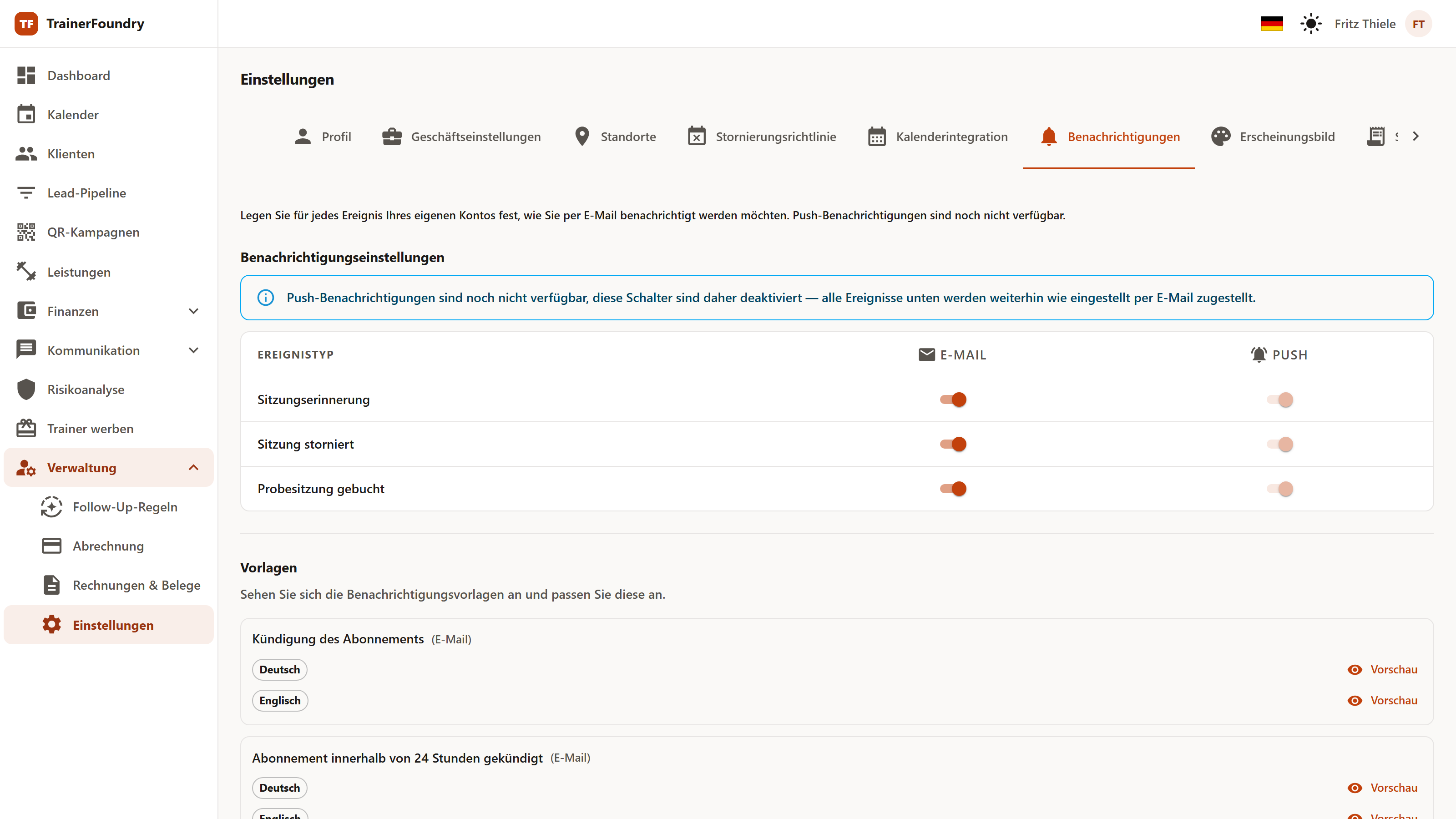
Die Tabelle listet diese Ereignisse:
- Sitzungserinnerung — Erinnerung an einen anstehenden Termin.
- Sitzung storniert — Ein Termin wurde abgesagt.
- Probesitzung gebucht — Über die öffentliche Seite kam eine Anfrage herein.
Zwei Kanäle stehen in der Tabelle: E-Mail und Push — letzteres als Push-Mitteilung, für Benachrichtigungen an dein eigenes Konto. SMS gibt es bewusst nicht: Für alles, was TrainerFoundry verschickt, reichen die beiden, und sie kosten dich nichts pro Nachricht.
Zugestellt wird derzeit allerdings nur per E-Mail. Die Push-Zustellung ist im Produkt angelegt, aber noch nicht in Betrieb, und das zeigt die Tabelle selbst: Ein Hinweis über der gesamten Tabelle erklärt, warum, und die Schalter in der Spalte Push sind deaktiviert. Im Versandverlauf erscheint eine Push-Benachrichtigung deshalb als Übersprungen — mehr dazu im nächsten Abschnitt.
Unabhängig von diesen Schaltern gibt es Nachrichten, die immer herausgehen, weil sie zum Vorgang gehören: die Rechnung zu einer Zahlung, die Einladung ins Klientenportal, die E-Mail zur Bestätigung der E-Mail-Adresse. Solche Pflichtnachrichten lassen sich nicht abschalten — ein Klient, der einen Zahlungslink anfordert, muss ihn auch bekommen.
Vorlagen
Weiter unten stehen die Vorlagen — der Text, den deine Klienten tatsächlich lesen. Jede Vorlage gibt es in zwei Sprachvarianten, Deutsch und Englisch: Beim Versand wählt TrainerFoundry automatisch die Variante in der eingestellten Sprache des jeweiligen Empfängers. Kennt das System diese nicht — etwa bei einem Klienten ohne eigenes Klienten-App-Konto —, greift stattdessen die Standardsprache für Nachrichten deiner Organisation, die du im Reiter Geschäftseinstellungen festlegst; Deutsch bleibt nur die letzte Rückfalloption, falls auch das fehlen sollte.
Für Nachrichten an deine Klienten zu einer Zahlung gilt diese Reihenfolge ausdrücklich nicht: Rechnung, Rechnungskorrektur, Erstattung, Zahlungsanfrage, eine Zahlungserinnerung sowie die Hinweise bei einer fehlgeschlagenen oder deshalb beendeten Dauerauftrags-Zahlung erscheinen immer in deiner Standardsprache für Nachrichten — unabhängig davon, welche Sprache der Klient selbst gewählt hat, und unabhängig vom Kanal. Bei einer Rechnung gilt das für die E-Mail dazu. Die Rechnung selbst — Deutsch oder Englisch — schreibt Stripe in der Sprache, die dort beim Klienten hinterlegt ist; TrainerFoundry aktualisiert sie beim nächsten Kauf des Klienten. Änderst du deine Standardsprache, können die wiederkehrenden Rechnungen bestehender Mitgliedschaften deshalb bis dahin noch in der bisherigen Sprache kommen. Bereits ausgestellte Rechnungen bleiben, wie sie sind. Deinen eigenen Hinweis zu solchen Vorgängen — etwa dass eine Zahlung eingegangen ist oder eine Mitgliedschaft wegen Zahlungsausfall beendet wurde — bekommst du dagegen in deiner eigenen Sprache, wie jede Nachricht an dich: in der Sprache, die du über den Sprachumschalter oben in der Kopfleiste eingestellt hast.
Über Vorschau öffnest du eine einzelne Sprachvariante und passt Betreff und Nachrichtentext an deinen Ton an — die Änderung gilt dann nur für diese eine Sprache, die andere bleibt unberührt.
Ausdrücke in doppelten geschweiften Klammern sind Platzhalter und werden beim Versand durch echte Werte ersetzt — Name, Termin, Betrag. Lass sie unverändert stehen; wer einen Platzhalter verstümmelt, verschickt ihn wörtlich an den Klienten.
Der Versandverlauf
Kommunikation → Benachrichtigungen listet jede verschickte Nachricht mit Erstellungszeitpunkt, Status, Empfänger, Ereignistyp, Kanal und Betreff. Filtern kannst du nach Kanal, Ereignistyp, Status und Zeitraum.
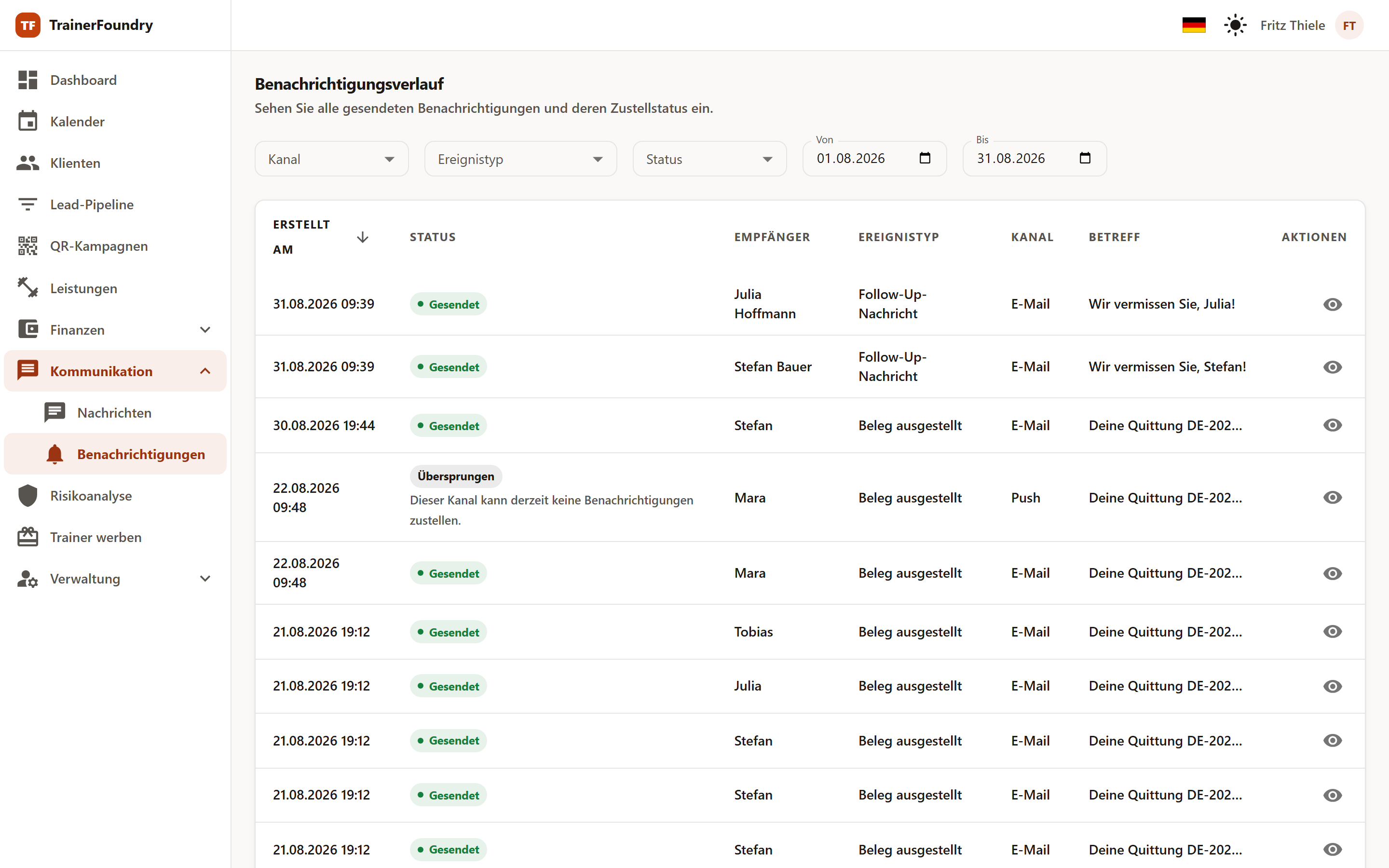
Der Status durchläuft sechs Stufen:
- Ausstehend — Eingereiht, aber noch nicht verschickt.
- Gesendet — An den Versanddienst übergeben — das ist heute die letzte Stufe, die eine erfolgreich verschickte E-Mail erreicht.
- Zugestellt — Würde bestätigen, dass die Nachricht beim Empfänger angekommen ist — heute nicht im Einsatz, da vom Versanddienst keine Zustellbestätigung zurückkommt.
- Fehlgeschlagen — Der Versand hat nicht geklappt; der Grund steht im Detail.
- Unzustellbar — Würde eine dauerhafte Ablehnung bedeuten, etwa eine nicht existierende Adresse — heute aus demselben Grund wie Zugestellt nicht im Einsatz.
- Übersprungen — Wurde absichtlich gar nicht erst verschickt — weil der Empfänger diese Benachrichtigung abgeschaltet hat, oder weil der Kanal (aktuell: Push) noch keine echte Zustellung hat. Der Grund steht im Detail.
In der Praxis kommen nur vier dieser sechs Stufen heute tatsächlich vor: Ausstehend, Gesendet, Fehlgeschlagen und Übersprungen. Zugestellt und Unzustellbar bräuchten eine Zustellbestätigung vom Versanddienst zurück, und diese Anbindung fehlt noch — deshalb ist Gesendet derzeit die letzte Stufe, die eine erfolgreich verschickte E-Mail erreicht. Der Status-Filter oben bietet konsequenterweise auch nur diese vier Werte an — Zugestellt und Unzustellbar lassen sich nicht filtern, weil danach ohnehin nie eine Zeile zu finden wäre.
Eine Übersprungen-Zeile trägt direkt in der Tabelle einen von zwei Gründen: „Der Empfänger hat diese Benachrichtigung deaktiviert“, wenn die eigene Kanalpräferenz des Empfängers das Versenden verhindert hat, oder „Dieser Kanal kann derzeit keine Benachrichtigungen zustellen“ — das ist aktuell bei jeder Push-Zeile der Fall, siehe oben. Anders als bei Fehlgeschlagen gibt es hier nichts zu wiederholen: TrainerFoundry hat den Versand bewusst gar nicht erst versucht, deshalb bietet eine Übersprungen-Zeile auch kein Erneut senden an.
Das Augensymbol in der Spalte Aktionen öffnet die Details mit dem vollständigen Nachrichtentext, den Zeitpunkten für Versand und Zustellung, der Zahl der Versuche und — bei Fehlgeschlagen oder Übersprungen — dem Fehlergrund bzw. dem Grund. Eine fehlgeschlagene Benachrichtigung sendest du direkt in der Tabelle erneut, über das Wiederholen-Symbol in derselben Spalte — nicht aus der Detailansicht heraus. Das geht bis zu dreimal je Nachricht; ob es diesmal geklappt hat, sagt dir eine kurze Meldung, und die Zeile zeigt gleich den neuen Status. Hat TrainerFoundry eine fehlgeschlagene Nachricht inzwischen von selbst zugestellt, lässt sie sich nicht noch einmal senden — die Meldung sagt dir dann, dass nichts mehr zu tun ist. Rechnungen und Rechnungskorrekturen sendet TrainerFoundry von selbst erneut — dort steht statt des Symbols ein Hinweis.
Häufen sich Fehlgeschlagen-Zeilen bei einem Klienten, sieh im Detail nach dem Fehlergrund — eine falsche E-Mail-Adresse ist eine der häufigeren Ursachen. Korrigiere sie im Klientenprofil, sonst laufen auch Rechnungen und Zahlungslinks ins Leere.
Automatische Trigger
Über Trigger erstellen ergänzt du eigene Regeln: Name, Ereignistyp, Kanal, ein Auslöser-Typ und eine Vorlage. Ein Trigger schaltet die eingebauten Benachrichtigungen nie ab, und neben einer eingebauten E-Mail verschickt er keine zweite. Was er bewirkt, hängt vom Auslöser-Typ und vom Ereignis ab:
- Zeit vor Ereignis (nur Sitzungserinnerung) — der Trigger verschickt zum gewählten Zeitpunkt vor der Sitzung eine E-Mail an den Klienten, mehr dazu unten. Nur auf diesem Weg entsteht überhaupt eine Sitzungserinnerung.
- Sofort bei Ereignis, Sitzung storniert — zu diesem Ereignis verschickt TrainerFoundry ohnehin eine E-Mail. Wählst du im Trigger eine Vorlage, verwendet diese E-Mail sie; eine zusätzliche E-Mail entsteht nicht.
- Sofort bei Ereignis, Probesitzung gebucht — hierzu verschickt TrainerFoundry keine eigene E-Mail; erst der Trigger verschickt eine.
- Sofort bei Ereignis, alle übrigen Ereignisse — der Trigger bewirkt nichts. Die E-Mail zu Neue Nachricht setzt TrainerFoundry immer selbst auf, eine Sitzungserinnerung kommt nur über Zeit vor Ereignis, und zu Zahlung eingegangen, Zahlung fehlgeschlagen, Paket läuft ab und Lead zugewiesen verschickt TrainerFoundry derzeit keine Benachrichtigung. Für einen neuen Trigger bietet der Dialog diese Fälle deshalb nicht an; ein bestehender Trigger dieser Art ist in der Trigger-Liste markiert, und wenn du ihn öffnest, weist ein Hinweis darauf hin.
Als Kanal steht nur E-Mail zur Wahl, denn wie oben beschrieben ist die Push-Zustellung noch nicht in Betrieb. Ein älterer Trigger vom Typ Sofort bei Ereignis, der noch auf Push eingestellt ist, bleibt erhalten, erreicht aber niemanden. In der Trigger-Liste ist er markiert, und wenn du ihn zum Bearbeiten öffnest, weist ein Hinweis darauf hin. Ihn auf E-Mail umzustellen, hilft nur bei den beiden Ereignissen, bei denen ein Trigger laut der Liste oben etwas bewirkt: Bei Probesitzung gebucht verschickt er dann die E-Mail, bei Sitzung storniert verwendet die eingebaute E-Mail dann seine Vorlage. Bei den übrigen Ereignissen der Liste bewirkt er auch mit E-Mail nichts.
Zu jedem Trigger gehört außerdem eine Vorlage. Lässt du das Feld auf Standardvorlage verwenden stehen, verschickt der Trigger die Standardvorlage, die in deiner Organisation für diese Kombination aus Ereignistyp und Kanal hinterlegt ist. Gibt es keine solche Standardvorlage, verwendet TrainerFoundry einen eingebauten Standardtext, der nicht in der Vorlagen-Liste erscheint. Möchtest du stattdessen einen eigenen Text, wähle eine der angebotenen Vorlagen aus: Zur Auswahl stehen dabei ausschließlich aktive Vorlagen, die zum eingestellten Ereignistyp und Kanal passen; änderst du einen der beiden, verschwindet eine nicht mehr passende Auswahl automatisch wieder aus dem Feld. Jede Vorlage erscheint in dieser Liste nur einmal, obwohl sie — wie oben beschrieben — aus zwei Sprachvarianten besteht: Deine Auswahl bindet beide zugleich, beim Versand wird automatisch die zur Sprache des jeweiligen Empfängers passende Variante verwendet. Ist einem bestehenden Trigger bereits eine Vorlage zugeordnet, lässt sie sich hier durch eine andere ersetzen oder auf „Standardvorlage verwenden“ zurücksetzen. Die Standardvorlagen selbst — wie alle Vorlagen — passt du weiter oben im Abschnitt Vorlagen über Vorschau an.
Welcher Auslöser-Typ zur Wahl steht, hängt vom Ereignis ab: Für die Sitzungserinnerung gibt es nur Zeit vor Ereignis, denn nur bei einer Sitzung kennt TrainerFoundry einen festen Zeitpunkt, auf den sich „X Stunden vorher“ beziehen kann. Für Sitzung storniert und Probesitzung gebucht gibt es nur Sofort bei Ereignis.
Ein Trigger vom Typ Zeit vor Ereignis wird tatsächlich ausgeführt: Für jede anstehende Sitzung prüft TrainerFoundry regelmäßig, ob der eingestellte Zeitabstand erreicht ist, und verschickt dann einmalig eine E-Mail an den jeweiligen Klienten — auch bei einem älteren Trigger, der noch auf Push eingestellt ist.
Die Zustellung ist an eine Bedingung geknüpft: Eine Erinnerung geht nur heraus, solange vom eingestellten Vorlauf zum Prüfzeitpunkt noch ein nennenswerter Teil übrig ist. Bei sehr kurzem Vorlauf — 15 Minuten, 30 Minuten, 1 Stunde oder 2 Stunden vor der Sitzung — kann das bedeuten, dass die Erinnerung ausbleibt, wenn das System zwischenzeitlich geruht hat: Sie kommt dann nicht verspätet, sondern gar nicht an. Je länger der eingestellte Vorlauf, desto unempfindlicher ist der Trigger dagegen — ein Trigger „Sitzungserinnerung, 24 Stunden vorher“ bleibt auch nach einer längeren Ruhephase noch zuverlässig. Für Erinnerungen, auf die du dich verlassen willst, wähle deshalb einen Vorlauf ab 24 Stunden.