Finanzen
Außenstände
Finanzen → Außenstände ist die Liste des Geldes, das dir noch fehlt: jede Buchung und jeder Verkauf, für den eine Zahlungsanfrage draußen ist, die noch niemand beglichen hat. Eine Seite, ein Blick — und an jeder Zeile die passende Reaktion.
Wann etwas hier landet
Eine Zeile entsteht, sobald eine Zahlungsanfrage offen ist — sei es aus einem Angebotsverkauf oder aus einer Terminbuchung, die bezahlt werden muss. Sie verschwindet in dem Moment, in dem die Zahlung eingeht oder du sie als bar bezahlt erfasst. Läuft der zugehörige Stripe-Zahlungslink dagegen nach 24 Stunden ohne Zahlung ab, bleibt die Zeile stehen und trägt stattdessen die Marke „Link abgelaufen“ — der gespeicherte Link funktioniert nicht mehr, „Zahlungslink öffnen“ verschwindet deshalb aus der Zeile. Bei einer Terminbuchung kann der tägliche Erinnerungslauf von TrainerFoundry eine abgelaufene Anfrage bei seinem nächsten Durchlauf selbstständig mit einem neuen Link wiederbeleben, solange die Anfrage noch innerhalb der Grenze von drei Erinnerungen liegt (manuell und automatisch zusammengezählt); ist diese Grenze erreicht, hört TrainerFoundry auf, automatisch nachzufassen — verschwunden ist die Anfrage deshalb aber nicht: Der Klient kann in der eigenen Klienten-App jederzeit auf „Jetzt bezahlen“ tippen, was ebenfalls einen neuen Link erzeugt. Bei einem Angebotsverkauf gibt es dieses automatische Nachfassen nicht — hier bringt allein dein eigener Klick auf Erinnerung senden den frischen Link zurück, mit demselben Effekt: Die Marke „Link abgelaufen“ verschwindet wieder. Eine abgelaufene Zeile ist damit bei beiden Buchungsarten nie endgültig verloren.
Ist alles beglichen, steht statt der Tabelle eine grüne Meldung: Keine offenen Zahlungen — alle Buchungen sind bezahlt. Das ist der Zustand, den du sehen willst.
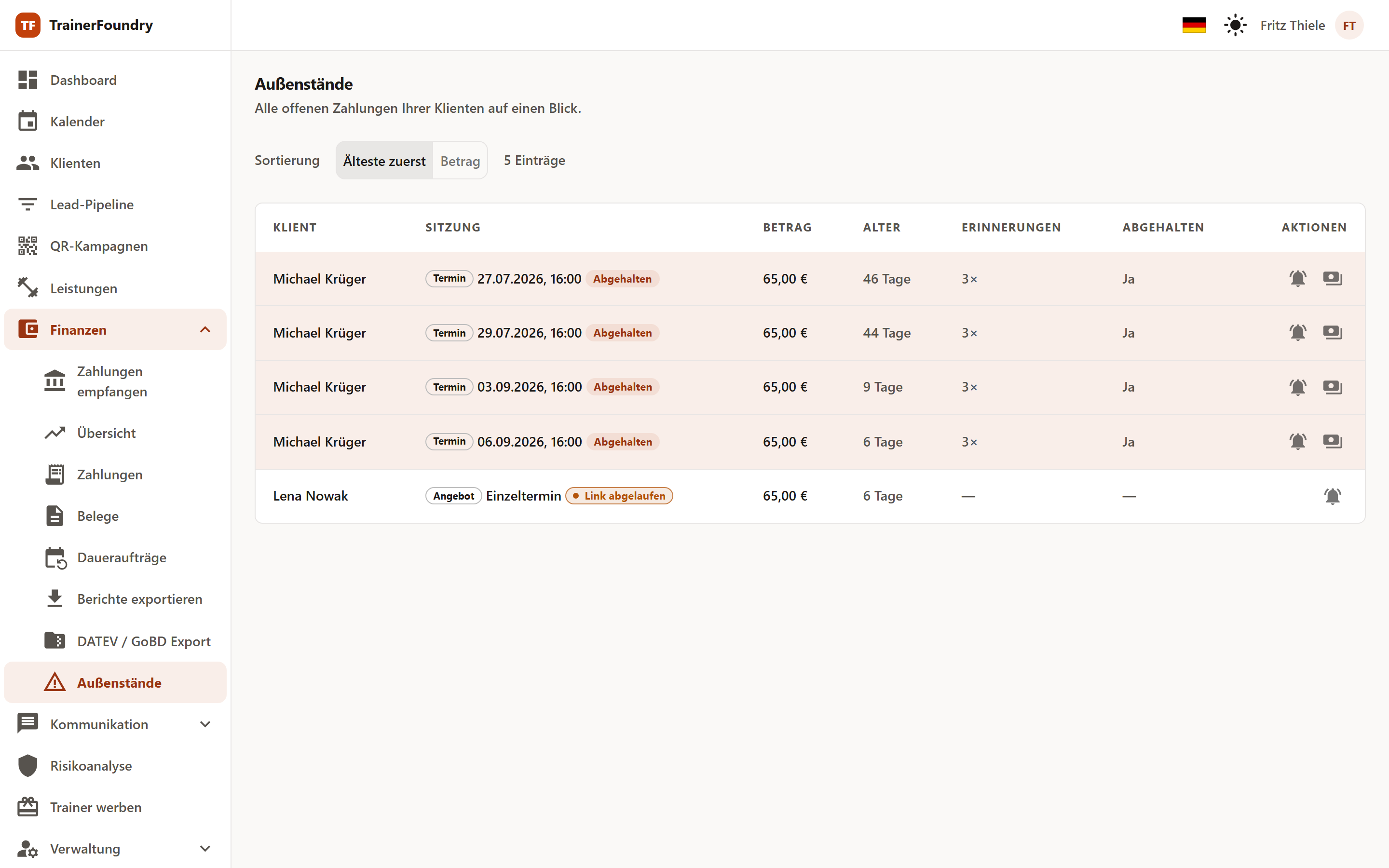
Sortieren nach Alter oder Betrag
Über der Tabelle stehen zwei Schaltflächen. Die Voreinstellung ist Älteste zuerst — sie stellt nach oben, was am längsten liegt, denn dort wird das Eintreiben mit jedem Tag schwerer. Wechsle auf Betrag, wenn du zuerst die großen Posten klären willst. Daneben steht, wie viele Einträge insgesamt offen sind.
Jede Zeile trägt:
- Klient — Wer noch zahlen muss.
- Sitzung — Wofür — ein Kennzeichen sagt, ob es um einen Termin oder um ein Angebot geht; bei Terminen steht das Datum daneben.
- Betrag — Der offene Betrag.
- Alter — Wie lange die Forderung schon offen ist, in Tagen.
- Erinnerungen — Wie oft du bereits nachgefasst hast — manuell und automatisch zusammengezählt.
- Abgehalten — Ob die Sitzung bereits begonnen hat oder schon als abgeschlossen markiert ist.
Zeilen mit dem Vermerk Abgehalten sind farblich hervorgehoben, und das mit Absicht: Hier hast du die Leistung bereits erbracht, ohne dafür bezahlt worden zu sein. Diese Fälle gehören zuerst geklärt.
Erinnerungen
Erinnerung senden schickt dem Klienten den Zahlungslink noch einmal per E-Mail. Der Zähler in der Spalte Erinnerungen zählt dabei mit — du siehst also auf einen Blick, ob du schon dreimal freundlich gefragt hast und es Zeit für ein Gespräch ist.
Der Zähler ist außerdem eine Gedächtnisstütze über Wochen hinweg: Ohne ihn wüsstest du bei einem drei Wochen alten Posten nicht mehr, ob überhaupt schon einmal etwas rausgegangen ist.
Du musst dabei nicht jede Erinnerung selbst anstoßen: Sobald eine Terminbuchung überfällig ist — die Sitzung hat bereits begonnen, oder die Zahlungsanfrage steht seit mehr als 24 Stunden offen —, schickt TrainerFoundry im Hintergrund automatisch eine Erinnerung per E-Mail hinterher, höchstens einmal pro Tag und höchstens dreimal insgesamt. Diese automatischen Erinnerungen zählen in derselben Spalte mit; dein eigener Klick auf Erinnerung senden zählt unabhängig davon immer, auch wenn die automatische Grenze von drei bereits erreicht ist. Push-Benachrichtigungen gibt es dafür nicht — der Kanal ist ausschließlich E-Mail.
Von den Posten in dieser Liste bekommen nur Terminbuchungen dieses automatische Nachfassen. Ein Angebotsverkauf bekommt keines — hier hilft nur dein eigener Klick auf Erinnerung senden.
Zahlung erfassen oder Link öffnen
Neben der Erinnerung stehen zwei weitere Aktionen am rechten Rand der Zeile:
- Zahlungslink öffnen — öffnet die Bezahlseite in einem neuen Tab. Praktisch, wenn der Klient neben dir steht und du die Zahlung gemeinsam abschließen willst. Diese Aktion erscheint nur, wenn zu der Buchung überhaupt ein Online-Zahlungslink gehört; bei einer Buchung, die auf Barzahlung angelegt wurde, gibt es keinen.
- Bar bezahlt — der Klient hat dir das Geld in die Hand gedrückt. Die Buchung gilt damit als beglichen und verschwindet aus der Liste. Diese Aktion gibt es nur bei Zeilen, an denen ein Termin hängt.
Erfasst du eine Barzahlung nicht nachträglich, bleibt der Posten in der Liste stehen und fehlt gleichzeitig in deiner Finanzen-Übersicht — beides ist dann falsch. Der Klick lohnt sich also.
Einzelne offene Posten siehst du außerdem dort, wo sie entstehen: als Hinweis Unbezahlt auf der Sitzungskarte im Dashboard „Heute“, im Kontoauszug des jeweiligen Klienten und mit dem Status Ausstehend im Transaktionsjournal. Die Außenstände sind die Sammelansicht darüber.