Finanzen
Zahlungen & Zahlungsanfragen
Unter Finanzen → Zahlungen liegt dein Transaktionsjournal: jede Zahlung und jede Erstattung als eigene Zeile, egal ob online bezahlt, bar kassiert oder als Abo abgebucht. Hier verkaufst du außerdem Angebote und erstattest Geld zurück. Es geht hier immer um Geld, das deine Klienten an dich zahlen — ein ganz anderer Vorgang als dein eigenes TrainerFoundry-Abo, das unter Abo & Rechnungen behandelt wird.
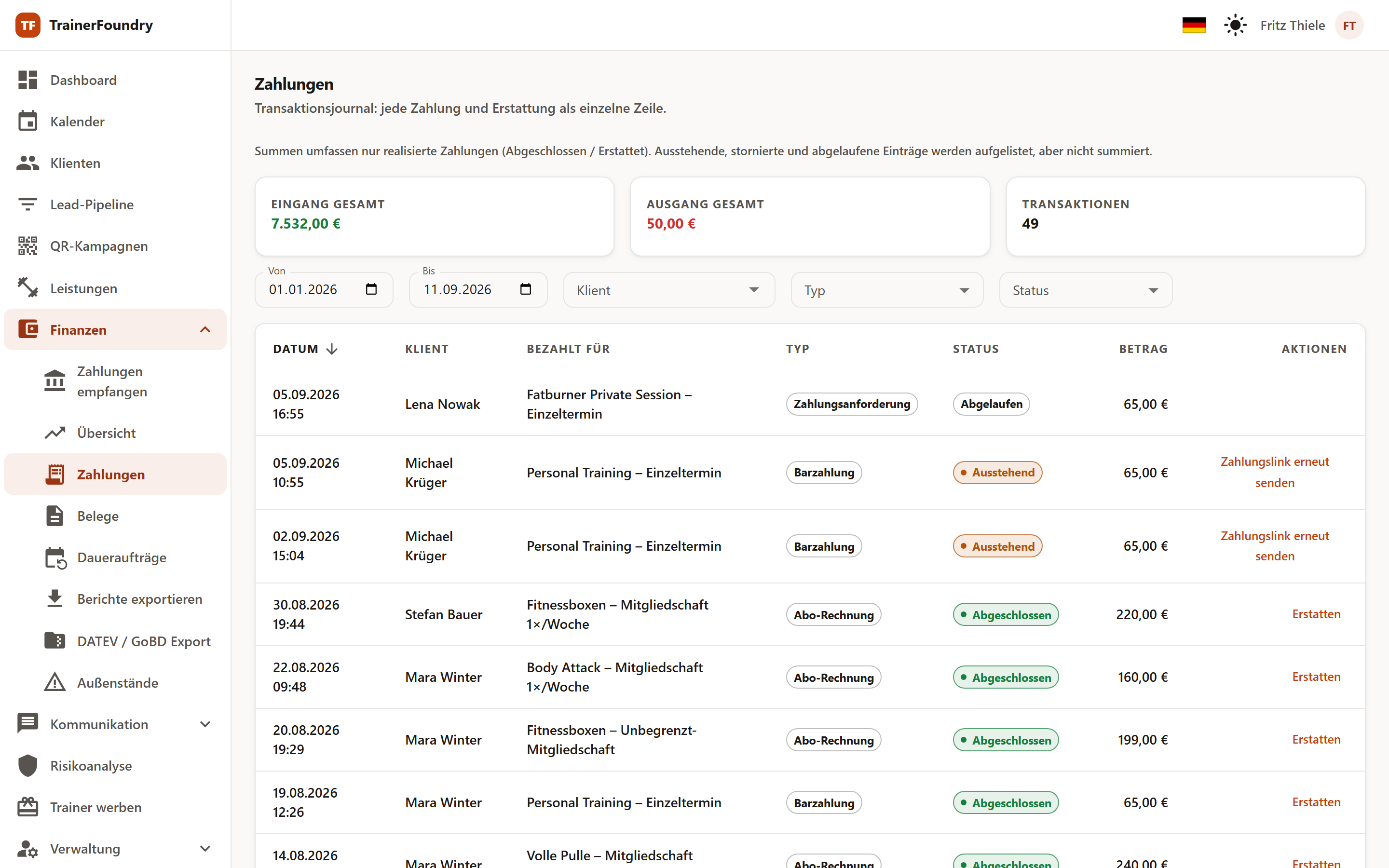
Die Summen oben
Über der Tabelle stehen drei Kennzahlen für den gewählten Zeitraum: Eingang gesamt, Ausgang gesamt (Erstattungen) und die Zahl der Transaktionen.
Wichtig für das Verständnis: In die Summen fließen nur realisierte Zahlungen ein — also abgeschlossene und erstattete. Ausstehende, stornierte und abgelaufene Zeilen werden zwar aufgelistet, aber nicht mitgezählt. Eine offene Zahlungsanfrage erhöht deinen Umsatz also nicht, solange der Klient nicht bezahlt hat.
Typ und Status einer Zeile
Die Spalte Bezahlt für nennt das Angebot, die Spalte Typ sagt, wie die Zahlung zustande kam:
- Zahlungsanforderung — Ein von dir verkauftes Angebot oder eine Terminbuchung, die der Klient online über den Zahlungslink bezahlt hat.
- Barzahlung — Vor Ort kassiert und von dir erfasst.
- Angebotskauf — Der Klient hat ein Angebot selbst in der Klienten-App gekauft — eine Einzelsitzung oder ein Sitzungspaket.
- Abo-Rechnung — Die wiederkehrende Abbuchung einer Mitgliedschaft eines Klienten — nicht zu verwechseln mit deinem eigenen TrainerFoundry-Abo unter Abo & Rechnungen.
- Gutscheinverkauf — Ein von dir verkaufter Gutschein, den der Klient über Stripe bezahlt hat. Ein gratis ausgestellter Gutschein ist keine Zahlung und erscheint hier nicht.
- Erstattung — Geld, das zurück an den Klienten geflossen ist — mit negativem Betrag.
- Anteilige Abo-Erstattung — Steht im Typ-Filter, aber TrainerFoundry legt aktuell keine Zeile unter diesem Typ an — das sofortige Kündigen eines Abos schreibt den anteiligen Betrag stattdessen als Guthaben gut, siehe Daueraufträge & Mitgliedschaften weiter unten.
Und der Status, wie weit sie ist:
- Abgeschlossen — Das Geld ist geflossen.
- Ausstehend — Die Anfrage ist raus, der Klient hat noch nicht bezahlt.
- Erstattet — Steht an der eigenen Zeile einer Erstattung (Geld raus) — die ursprünglich erstattete Zahlung selbst bleibt Abgeschlossen.
- Storniert / Abgelaufen — Die Anfrage kam nie zum Abschluss.
Filtern kannst du nach Zeitraum, Klient, Typ und Status; sortieren nach Datum und Betrag. So beantwortest du Fragen wie „Was hat dieser Klient dieses Jahr bezahlt?“ in zwei Klicks.
Ein Angebot verkaufen
Verkauft wird dort, wo der Klient steht: über Angebot verkaufen im Klientenprofil oder über die Verkaufen-Aktion an einem Angebot in deinen Leistungen.
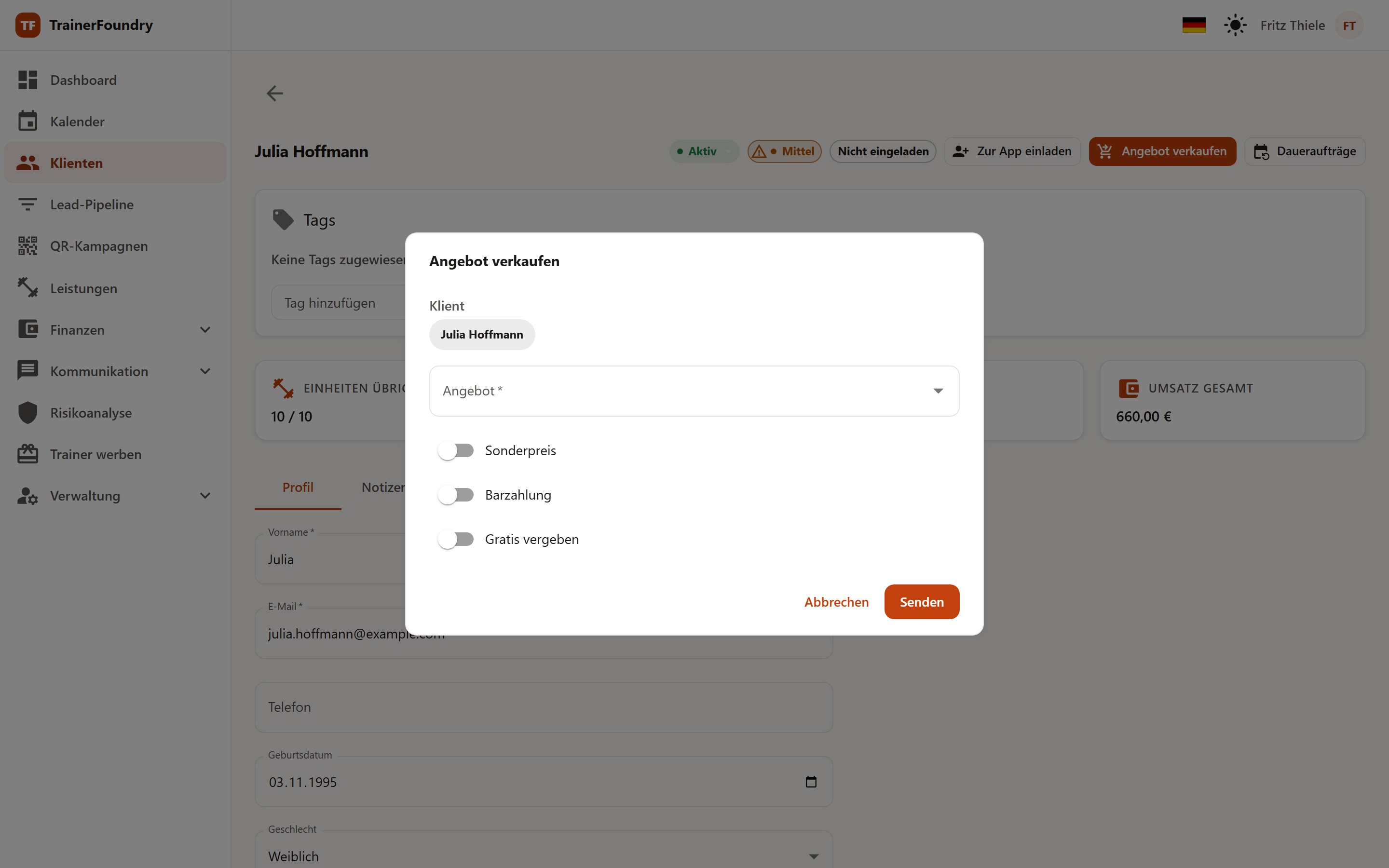
Du wählst das Angebot und hast drei Schalter, die den Regelfall abwandeln:
- Sonderpreis — ein vom Listenpreis abweichender Betrag, etwa für eine Aktion oder einen Nachlass. Eine Begründung wird dabei festgehalten.
- Barzahlung — du hast vor Ort kassiert; die Zahlung wird sofort als erledigt verbucht, ohne Zahlungslink.
- Gratis vergeben — der Klient erhält das Guthaben ohne Zahlung, etwa als Bonus oder Entschuldigung.
Ohne diese Schalter geht eine Zahlungsanfrage heraus: Der Klient bekommt den Zahlungslink per E-Mail, und du siehst zusätzlich einen QR-Code, den er direkt vor Ort scannen kann — praktisch, wenn ihr zusammen im Studio steht. Den Link kannst du auch kopieren und über einen anderen Weg schicken.
Zwei Besonderheiten: Mitgliedschaften lassen sich weder bar noch gratis verkaufen — sie brauchen ein laufendes Abo über Stripe. Und eine Rechnungsadresse des Klienten brauchst du für keinen Verkauf: Ist in der Klientenakte keine vollständige hinterlegt, fragt Stripe sie beim Bezahlen über den Zahlungslink ab, und TrainerFoundry übernimmt sie in die Klientenakte — gefragt wird also nur einmal.
Rechnung herunterladen
Zu jeder Kartenzahlung stellt Stripe in deinem Namen eine Rechnung aus, zu jeder Erstattung einer solchen Zahlung eine Rechnungskorrektur — bei einer Barzahlung nur, wenn du die automatische Rechnung für Barzahlungen eingeschaltet hast (siehe Zahlungen empfangen). Trägt eine Zeile ein solches Dokument, steht an ihr die Aktion Rechnung bzw. Rechnungskorrektur; ein Klick lädt das PDF herunter. Dieselbe Tabelle steht auch in der Klientenakte. Was auf den Rechnungen steht und wo deine Klienten sie finden, beschreibt Rechnungen an Klienten.
Offene Zahlungen nachfassen
Zeilen im Status Ausstehend bieten bis zu zwei Aktionen: Zahlungslink erneut senden schickt die E-Mail noch einmal, Zahlungslink kopieren legt ihn in die Zwischenablage — Letzteres erscheint nur, wenn die Zeile überhaupt einen Zahlungslink trägt; eine bar entstandene ausstehende Zeile, oder eine, die schon vor dem Anschluss von Stripe entstanden ist, hat nur die Aktion zum erneuten Senden. Wer lieber alles Offene auf einmal sieht, nutzt Außenstände.
Erstatten
An abgeschlossenen Zahlungen steht die Aktion Erstatten. Im Dialog steht als Obergrenze zunächst der Betrag der Zahlung selbst; hast du bereits eine Teilerstattung ausgeführt, prüft das System beim Absenden, was davon tatsächlich noch übrig ist. Du entscheidest über:
- Methode — zurück auf die Karte über Stripe oder in bar. Die Methode muss zur ursprünglichen Zahlung passen: Was bar kassiert wurde, kann nicht über Stripe zurückgehen und umgekehrt.
- Betrag — vollständig oder ein Teilbetrag.
- Begründung — Pflichtfeld, bleibt an der Erstattung dokumentiert.
Um die Einheiten musst du dich dabei nicht kümmern: Betraf die Zahlung ein Paket, zieht TrainerFoundry dem Klienten automatisch den Anteil an Einheiten wieder ab, der dem erstatteten Betrag entspricht. Bei einer vollen Erstattung ist das das ganze Paket, bei einer halben die Hälfte.
Das funktioniert genauso bei einer Abo-Rechnung: Auch eine Mitgliedschaftszahlung lässt sich hier auf die Karte zurückerstatten. Das ist ein anderer Vorgang als das sofortige Kündigen eines laufenden Abos — dabei schreibt TrainerFoundry den ungenutzten Teil automatisch als Guthaben gut (bei Festterminen je ein Guthaben über einen Termin für jeden bezahlten Termin, der entfällt), ohne Kartenrückerstattung; willst du dem Klienten das Geld tatsächlich zurücküberweisen, tust du das erst hier. Mehr dazu unter Daueraufträge & Mitgliedschaften.
Auch einen Gutscheinverkauf erstattest du hier, an seiner eigenen Zeile. Ist der Gutschein noch nicht eingelöst, wird er mit der Erstattung automatisch storniert; ein bereits eingelöster Gutschein lässt sich nicht mehr erstatten, denn seine Einheiten hat der Klient schon erhalten. Einen bezahlten Gutschein stornierst du deshalb nicht in der Gutscheinliste, sondern erstattest ihn hier.
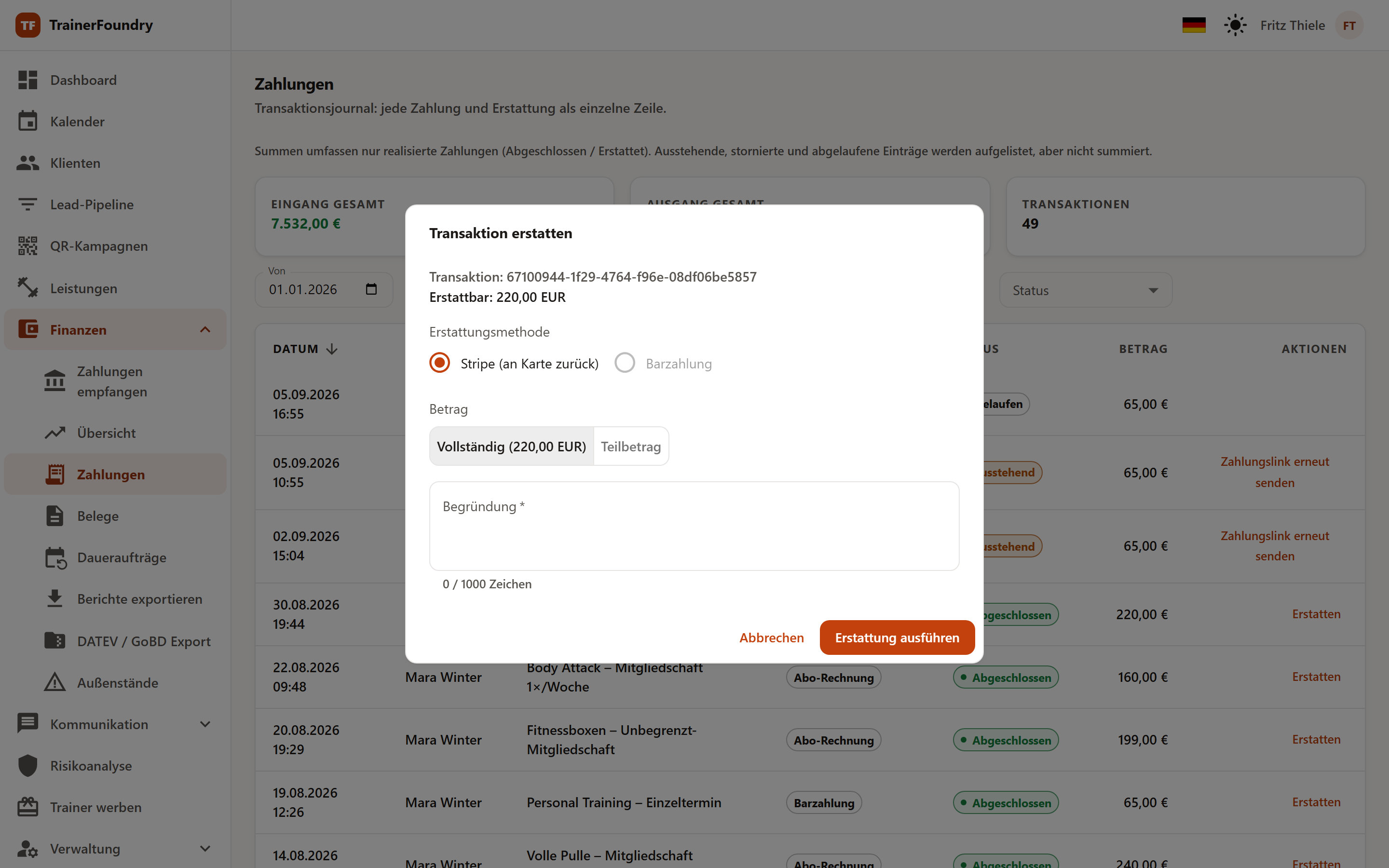
Die Erstattung erscheint anschließend als eigene Zeile mit negativem Betrag im Journal und trägt selbst den Status Erstattet — die ursprüngliche Zahlung bleibt stehen und behält ihren eigenen Status Abgeschlossen; an ihr ändert sich nichts. Nichts wird gelöscht: Beide Vorgänge bleiben nachvollziehbar, was für deine eigene Buchhaltung entscheidend ist. Hat die ursprüngliche Zahlung eine Rechnung, stellt Stripe zur Erstattung automatisch eine Rechnungskorrektur über genau den erstatteten Betrag aus; sie erscheint an der Erstattungszeile, meist innerhalb einer Minute.